
Programas seguros para Windows: con qué criterio elegirlos
No es una lista de los de siempre: es el criterio con el que decidimos si un programa entra, ordenado por el momento en que lo vas a necesitar.
Índice

ConsiguesLos programas que merece la pena poner en Windows, bajados de su web oficial.
Tiempo10 min para elegirDificultadFácil
NecesitasWindows 10 u 11
Pulsa un programa para ver cómo instalarlo. Todos se bajan de su web oficial, y cada uno tiene su guía completa.
Nada más instalar Windows
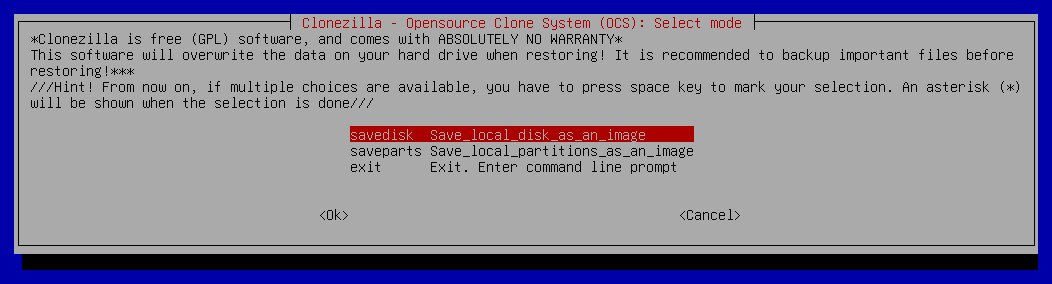
Antes de tocar ajustes del sistema, haz una copia completa del disco con Clonezilla: si algo sale mal, lo dejas como estaba.
Un compresor. Windows solo se maneja con ZIP.
 NanaZipPara Windows 11 y Windows 10 reciente. Abre RAR, 7z y el resto.
Microsoft Store (recomendado)
Es la vía más cómoda porque se actualiza sola, y NanaZip publica versión casi cada mes.
Búscalo como «NanaZip» en la Store, o abre directamente su ficha oficial.
Con WinGet, desde la terminal
winget install --id M2Team.NanaZipDescargando el paquete
De su página de versiones, el archivo NanaZip_*.msixbundle.
Instalado así no se actualiza solo: tendrás que repetir la descarga cuando salga una versión. Si no tienes un motivo para evitar la Store, usa la Store.
 PeaZipSi también usas Linux o Mac y quieres el mismo en todos.
Desde la web oficial
Descarga peazip-11.4.0.WIN64.exe de la web oficial y ábrelo. El instalador no trae nada más: ni barras del navegador ni programas de regalo.
Con WinGet, desde la terminal
winget install --id Giorgiotani.PeazipSin instalar nada (portable)
Descarga peazip_portable-11.4.0.WIN64.zip, descomprímelo y ejecútalo desde su carpeta o desde un pendrive.
Es la opción más limpia si solo lo necesitas de vez en cuando: no toca el registro ni añade nada al arranque.
 7-ZipSi tu equipo es antiguo o quieres lo más ligero.
Desde la web oficial
De la página de descargas:
- PC con procesador Intel o AMD: 64-bit Windows x64.
- Equipo con Windows para ARM: 64-bit Windows ARM64.
Con WinGet, desde la terminal
winget install --id 7zip.7zipQuitar lo que sobra.
 WinUtilLos ajustes esenciales de Windows.
Lanzarlo desde PowerShell
No se instala nada: se ejecuta y se cierra. Abre PowerShell como administrador (botón derecho en Inicio → Terminal (administrador)) y pega:
irm "https://christitus.com/win" | iexEsa orden descarga un script de internet y lo ejecuta con permisos de administrador. Hazlo sólo desde la dirección oficial del proyecto, nunca desde una copia que te pasen por ahí. El código está publicado entero si quieres mirarlo antes.
Antes: un punto de restauración
WinUtil toca ajustes del sistema. Crea un punto de restauración antes, desde el propio WinUtil o con:
Checkpoint-Computer -Description "Antes de WinUtil" O&O ShutUp10++La telemetría, con cada opción explicada.
Descarga directa, sin instalar
Es un solo archivo, OOSU10.exe, que se descarga de la web oficial y se ejecuta. No instala nada.
Antes de tocar ninguna opción, entra en Acciones → Crear un punto de restauración. Está pensado para deshacer, pero el punto de restauración es la red de seguridad de verdad.
Con WinGet, desde la terminal
winget install --id OO-Software.ShutUp10 WinScriptSi además quieres fuera la IA integrada.
Descarga desde la web oficial
Desde winscript.cc. Es una aplicación que se abre, marca lo que quieres quitar y genera el script que lo hace.
Descárgalo sólo de winscript.cc o de su repositorio. Un script que toca el sistema con permisos de administrador es justo lo que interesa suplantar.
Antes: un punto de restauración
Igual que con cualquier herramienta que modifique Windows:
Checkpoint-Computer -Description "Antes de WinScript"Un gestor de contraseñas, desde el principio.
 BitwardenCon sincronización entre tus dispositivos.
Con WinGet, desde la terminal
winget install --id Bitwarden.Bitwarden
winget install --id Proton.ProtonPass
Desde las webs oficiales
bitwarden.com o proton.me/pass.
Lo que de verdad usas a diario es la extensión del navegador, no el programa de escritorio. Instálala desde la tienda de extensiones de tu navegador y entra con la misma cuenta.
 Proton PassCon sincronización, de Proton.
Con WinGet, desde la terminal
winget install --id Bitwarden.Bitwarden
winget install --id Proton.ProtonPass
Desde las webs oficiales
bitwarden.com o proton.me/pass.
Lo que de verdad usas a diario es la extensión del navegador, no el programa de escritorio. Instálala desde la tienda de extensiones de tu navegador y entra con la misma cuenta.
 KeePassXCSin que salga nada de tu equipo.
Desde la web oficial
El instalador .msi de keepassxc.org.
Con WinGet, desde la terminal
winget install --id KeePassXCTeam.KeePassXCPara el día a día
 VLCAbre casi cualquier vídeo o audio sin instalar códecs.
Desde la web oficial
Entra en videolan.org: detecta tu sistema y te ofrece el instalador correcto.
Descárgalo solo de ahí. VLC es de los programas más suplantados que existen: hay webs que reempaquetan su instalador añadiendo publicidad. El original nunca instala nada más.
Con WinGet, desde la terminal
winget install --id VideoLAN.VLC VirusTotal, bien usadoComprueba un archivo dudoso por su huella SHA-256.
 yt-dlpDescarga vídeo o audio propio, libre o con permiso.
 TelegramLos ajustes de privacidad que vienen mal de fábrica.
Con WinGet, desde la terminal
winget install --id Telegram.TelegramDesktopDesde la web oficial
Desde telegram.org/apps. Evita las versiones no oficiales que circulan: Telegram publica su código, pero quien reempaqueta puede añadir lo que quiera.
 WhatsAppLos ajustes de privacidad que vienen mal de fábrica.
Microsoft Store
La aplicación oficial de escritorio, que se enlaza con el móvil desde Dispositivos vinculados. No está en WinGet: sólo en la Store y en whatsapp.com.
 DiscordLos ajustes de privacidad que vienen mal de fábrica.
Con WinGet, desde la terminal
winget install --id Discord.DiscordDesde la web oficial
Desde discord.com/download.
Para que el equipo no se degrade
 WinDirStatUn mapa de lo que ocupa el disco.
Con WinGet, desde la terminal
winget install --id WinDirStat.WinDirStatMicrosoft Store
Se actualiza sola. Está en su ficha de la Store.
Descargando el instalador
De su página de versiones, según tu equipo:
- PC normal:
WinDirStat-x64.msi. - Procesador Arm:
WinDirStat-arm64.msi. - Windows de 32 bits:
WinDirStat-x86.msi. - Sin instalar nada:
WinDirStat.zip.
Publican también WinDirStat-Hashes.txt con la huella de cada archivo, para comprobar que lo que has bajado es lo que publicaron. Puedes calcular el SHA-256Un cálculo que da la «huella» de un archivo: si cambia un solo byte, la huella cambia. Sirve para comprobar que lo que bajas es lo auténtico. con PeaZip.
 BCUninstallerDesinstala y rastrea lo que el desinstalador deja atrás.
Con WinGet, desde la terminal
winget install --id Klocman.BulkCrapUninstallerDesde la web oficial
De bcuninstaller.com, que ofrece instalador y versión portable. La portable va bien para limpiar un equipo ajeno sin dejar nada instalado.
 BleachBitLimpia sin romper nada.
Desde la web oficial
De bleachbit.org. Hay instalador y versión portable; la portable va bien para limpiar un equipo ajeno sin dejar rastro.
 ClonezillaCopias completas que de verdad se recuperan.
Para protegerte
 Ente AuthCódigos de verificación en dos pasos, sin nube.
Desde la web oficial
El instalador .msi de keepassxc.org.
Con WinGet, desde la terminal
winget install --id KeePassXCTeam.KeePassXC YubiKeyLlave física: lo más sólido contra el robo de cuentas.
La llave no necesita instalación
Para entrar en webs con la llave no hace falta instalar nada: la conectas y el navegador la usa. El programa de abajo es para gestionarla: ver qué tiene dentro, cambiar el PIN o guardar códigos de dos pasos.
Yubico Authenticator, con WinGet
winget install --id Yubico.AuthenticatorNitrokey App 2
De su página de versiones.
 NitrokeyLlave física, con el código abierto.
La llave no necesita instalación
Para entrar en webs con la llave no hace falta instalar nada: la conectas y el navegador la usa. El programa de abajo es para gestionarla: ver qué tiene dentro, cambiar el PIN o guardar códigos de dos pasos.
Yubico Authenticator, con WinGet
winget install --id Yubico.AuthenticatorNitrokey App 2
De su página de versiones.
 VeraCryptCifra un disco o una partición.
Desde las webs oficiales
VeraCrypt desde veracrypt.io y Cryptomator desde cryptomator.org.
Con WinGet, desde la terminal
winget install --id IDRIX.VeraCrypt
winget install --id Cryptomator.Cryptomator CryptomatorCifra lo que subes a la nube.
Desde las webs oficiales
VeraCrypt desde veracrypt.io y Cryptomator desde cryptomator.org.
Con WinGet, desde la terminal
winget install --id IDRIX.VeraCrypt
winget install --id Cryptomator.Cryptomator NextDNSDNS cifrado que filtra antes de que la página cargue.
 Quad9DNS cifrado y gratis, sin cuenta.
 Proton DriveTus fotos, fuera de Google.
 Ente PhotosTus fotos, fuera de Google y cifradas.
Y para ir dejando atrás las contraseñas: passkeys con Proton Pass.
El navegador
Donde pasas más horas y el que más datos tuyos toca. Si no quieres pensarlo: Firefox o LibreWolf, los únicos de la lista que no usan el motor de Google.
 FirefoxMotor propio. Hay que desactivarle la telemetría a mano.
Para quien no quiera que todo internet dependa de Chromium. Descárgalo de mozilla.org.
 LibreWolfFirefox con la privacidad ya configurada. En Windows, activa WinUpdater al instalarlo para que se actualice.
El mismo Firefox, sin telemetría y sin nada de Mozilla. Descárgalo de librewolf.net. Su instalador para Windows ofrece instalar WinUpdater, que busca las actualizaciones por ti (es lo que recomiendan); la versión de la Microsoft Store se actualiza sola.
 BraveChromium con bloqueo de anuncios integrado.
Compatible con todas las webs. Trae funciones de criptomonedas que se pueden apagar. Descárgalo de brave.com.
 HeliumChromium sin servicios de Google, de serie. Proyecto joven.
Cómo instalarlo y qué cambia, en su guía.
Ningún navegador te protege si luego entras con la cuenta de siempre en todas partes: el gestor de contraseñas y el DNSEl servicio que traduce el nombre de una web a la dirección de su servidor. cifrado hacen el resto.
Para exprimir Windows
 PowerToysBuscador rápido, zonas de ventanas, renombrado por lotes y dos docenas más.
Con WinGet, desde la terminal
winget install --id Microsoft.PowerToys --source wingetMicrosoft Store
Se actualiza sola, que con una versión al mes se agradece.
Descargando el instalador
De su página de versiones: PowerToysSetup-0.##.#-x64.exe, o el arm64 si tu equipo lleva procesador Arm.
 CopyQEl historial del portapapeles que Windows debería traer.
Desde su página de versiones
Descarga copyq-16.0.0-setup.exe de la página de versiones. Si prefieres no instalar nada, el copyq-16.0.0.zip funciona desde su carpeta.
Con WinGet, desde la terminal
winget install --id hluk.CopyQ MSI AfterburnerVer y ajustar tu gráfica mientras juegas.
El orden importa: RTSS primero
Afterburner instala su propia copia de RTSS, así que para no acabar con dos versiones peleándose conviene este orden: RTSS → Afterburner → HWiNFO.
Con WinGet, desde la terminal
winget install --id Guru3D.RTSS
winget install --id REALiX.HWiNFO
MSI Afterburner, mejor desde la web de MSI: en WinGet está como Guru3D.Afterburner, pero ese paquete lo descarga de un espejo, no de MSI ni de Guru3D.
Desde las webs oficiales
- Afterburner: msi.com. Funciona con cualquier gráfica, no sólo MSI.
- RTSS: guru3d.com.
- HWiNFO: hwinfo.com, versión portable o instalador.
Algunos antivirus y anticheat se ponen nerviosos con Afterburner y RTSS, porque leen datos de la gráfica y dibujan encima de los juegos. Es normal; lo que no es normal es bajarlos de un sitio que no sea el oficial.
RivaTuner Statistics Server (RTSS)Los datos en pantalla mientras juegas.
El orden importa: RTSS primero
Afterburner instala su propia copia de RTSS, así que para no acabar con dos versiones peleándose conviene este orden: RTSS → Afterburner → HWiNFO.
Con WinGet, desde la terminal
winget install --id Guru3D.RTSS
winget install --id REALiX.HWiNFO
MSI Afterburner, mejor desde la web de MSI: en WinGet está como Guru3D.Afterburner, pero ese paquete lo descarga de un espejo, no de MSI ni de Guru3D.
Desde las webs oficiales
- Afterburner: msi.com. Funciona con cualquier gráfica, no sólo MSI.
- RTSS: guru3d.com.
- HWiNFO: hwinfo.com, versión portable o instalador.
Algunos antivirus y anticheat se ponen nerviosos con Afterburner y RTSS, porque leen datos de la gráfica y dibujan encima de los juegos. Es normal; lo que no es normal es bajarlos de un sitio que no sea el oficial.
HWiNFOTodos los sensores de tu equipo.
El orden importa: RTSS primero
Afterburner instala su propia copia de RTSS, así que para no acabar con dos versiones peleándose conviene este orden: RTSS → Afterburner → HWiNFO.
Con WinGet, desde la terminal
winget install --id Guru3D.RTSS
winget install --id REALiX.HWiNFO
MSI Afterburner, mejor desde la web de MSI: en WinGet está como Guru3D.Afterburner, pero ese paquete lo descarga de un espejo, no de MSI ni de Guru3D.
Desde las webs oficiales
- Afterburner: msi.com. Funciona con cualquier gráfica, no sólo MSI.
- RTSS: guru3d.com.
- HWiNFO: hwinfo.com, versión portable o instalador.
Algunos antivirus y anticheat se ponen nerviosos con Afterburner y RTSS, porque leen datos de la gráfica y dibujan encima de los juegos. Es normal; lo que no es normal es bajarlos de un sitio que no sea el oficial.
 CapFrameXMedir y comparar FPS en serio.
Con WinGet, desde la terminal
winget install --id CXWorld.CapFrameXDesde la web oficial
- Instala antes .NET 10 Desktop Runtime (x64).
- Baja
release_1.9.1_installer.zipde su página de versiones (o de capframex.com). - Descomprímelo y abre
CapFrameXBootstrapper.exe.
Si WinGet aún te da la 1.9.0, bájala de aquí: la 1.9.1 salió el 27/09/2026.
De dónde descargar, y de dónde no
- Sí: la web del proyecto, su repositorio oficial, o la Microsoft Store y WinGet cuando el paquete lo publica el desarrollador.
- No: Softonic y similares, espejos de descarga e instaladores reempaquetados.
Un instalador reempaquetado puede llevar adware aunque el programa original esté limpio. Si el enlace no está en la web oficial del proyecto, no es la descarga oficial.
Por qué estos y no otros
Los seis criteriosCon qué decidimos si un programa entra.
- Que esté vivo: una versión publicada reciente, no solo código que se mueve.
- Código abierto siempre que haya una alternativa buena. Si la única opción decente es privativa, lo decimos en su ficha.
- Sin telemetría, anuncios ni seguimiento. Y si recoge algo, que venga apagado y se pueda ver qué envía.
- Que funcione en local, sin cuenta para lo básico.
- Descarga oficial.
- Que la fama no cuente. Un programa conocido que lleva años sin actualizarse no entra.
El único que envía datos: PowerToysPor qué entra igualmente.
- Viene desactivado de fábrica desde la versión 0.86.
- Es código abierto: cada evento que envía está en el repositorio.
- Microsoft lo documenta en DATA_AND_PRIVACY.md.
Compruébalo en Configuración → General → Diagnóstico y comentarios.
Los que se quedan fueraEverything, Ditto y WizTree.
Everything: el buscador de archivos más rápido y en local, pero privativo, y su versión estable (1.4.1.1032) lleva años sin moverse mientras la 1.5 sigue en beta. No hay un sustituto abierto maduro; en su lugar va el buscador de PowerToys.
Ditto: su código se mueve, pero la última versión publicada es de septiembre de 2025. En su lugar, CopyQ, que publicó en mayo de 2026.
WizTree: rápido y sin señales raras, pero privativo y gratis solo para uso personal. WinDirStat es abierto, se actualizó en agosto de 2026 y lee el disco igual de rápido.
Cómo juzgar cualquier otro programaCuatro comprobaciones de dos minutos.
- En su repositorio, la fecha de la última versión publicada, no la del último commit.
- La licencia. Si es privativo, ¿hay una alternativa abierta razonable?
- Busca «privacy» o «telemetry» en su web y en su repositorio.
- ¿Te obliga a crear una cuenta para lo básico? Si no hay motivo técnico, el producto eres tú.
Qué ha cambiado
- Revisada: comprobado que sigue al día.
- Corregido: LibreWolf sí se puede actualizar solo en Windows (WinUpdater o Microsoft Store).
- Imagen de Clonezilla en el aviso de hacer copia antes de empezar.
- Publicada.


