
WinScript: quita Copilot, Recall y la telemetría de Windows
Lo usamos solo para dos cosas: quitar la IA de Windows y reducir la recopilación de datos. Nada de rendimiento ni seguridad.
Índice de Ajustar Windows
Índice

ConsiguesCopilot, Recall y la telemetría de Windows apagados, con un punto de restauración por si acaso.
Tiempo15 minDificultadMedia
NecesitasWindows 10 u 11 · Cuenta de administrador
WinScript genera un script a medida para quitar de Windows lo que no quieres: aquí lo usamos solo para dos cosas, desactivar las funciones de IA (Copilot, Recall…) y reducir la recopilación de datos, también la de programas de terceros. Nada de tocar rendimiento ni seguridad.
Instalar
Descarga desde la web oficial
Desde winscript.cc. Es una aplicación que se abre, marca lo que quieres quitar y genera el script que lo hace.
Descárgalo sólo de winscript.cc o de su repositorio. Un script que toca el sistema con permisos de administrador es justo lo que interesa suplantar.
Antes: un punto de restauración
Igual que con cualquier herramienta que modifique Windows:
Checkpoint-Computer -Description "Antes de WinScript"Abrir WinScript
Desde la web oficial puedes usar la versión de escritorio (la recomendada) o la versión online.
- Crea antes un punto de restauración de Windows.
- Abre WinScript como administrador.
En esta guía solo usaremos los apartados Debloat, Privacy y Telemetry.

Quitar la IA de Windows
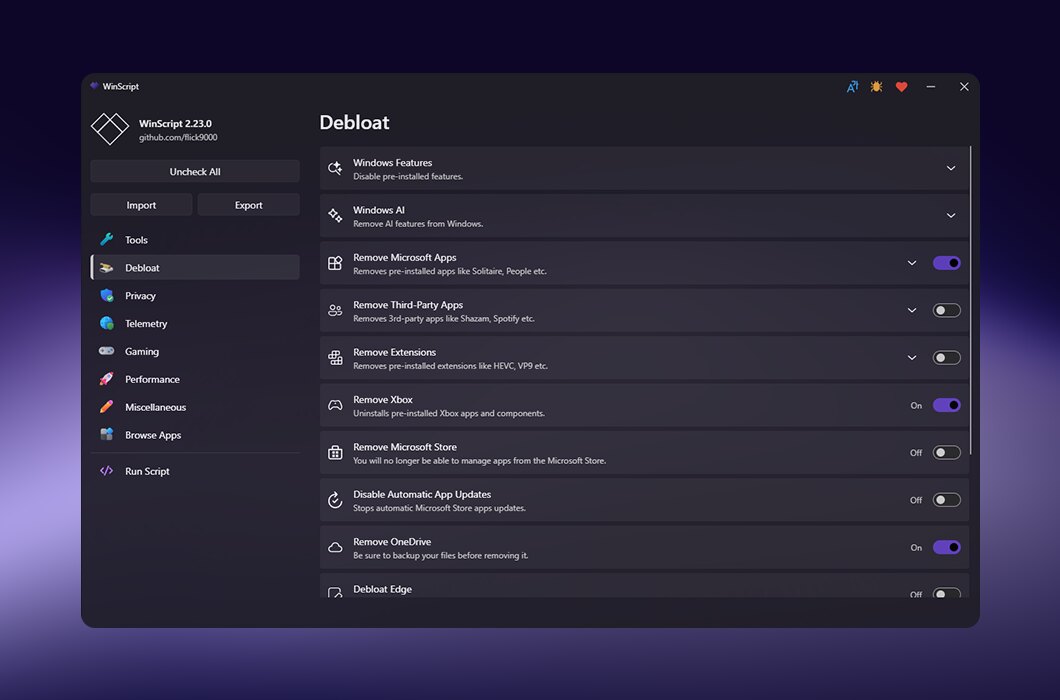
En Debloat, marca las funciones de IA que no quieras. Lo prioritario:
- Copilot
- Recall
Si no los usas, también puedes quitar Widgets y Consumer Features (las apps y sugerencias que Windows instala por su cuenta).
En Privacy, si buscas la máxima privacidad, desactiva también el reconocimiento de voz en la nube (Cloud-based speech recognition).
No marques más opciones de Debloat solo porque estén en la lista. La idea es quitar la IA y la recogida de datos, no desmontar Windows.
Bloquear la telemetría
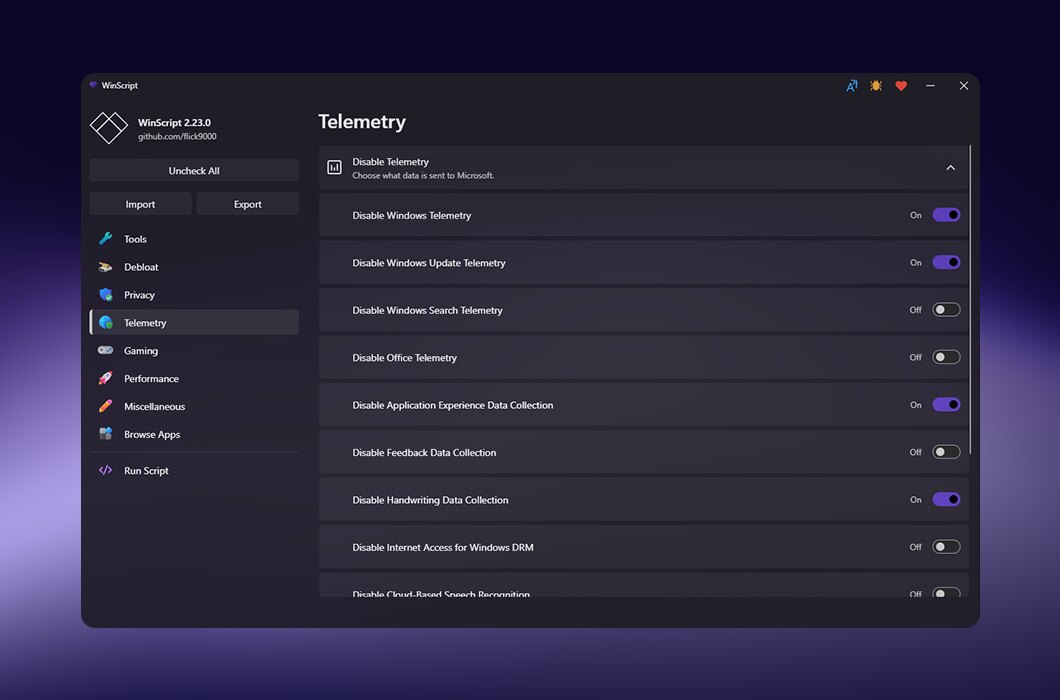
En Telemetry (es un apartado distinto de Privacy en el menú lateral), activa los bloqueos de la recopilación de datos de Microsoft:
- Windows, Office, Windows Update, Búsqueda y Feedback.
WinScript también bloquea la telemetría de programas de terceros como Adobe, Google, NVIDIA o VS Code. Marca solo los que tengas instalados.
Generar y aplicar
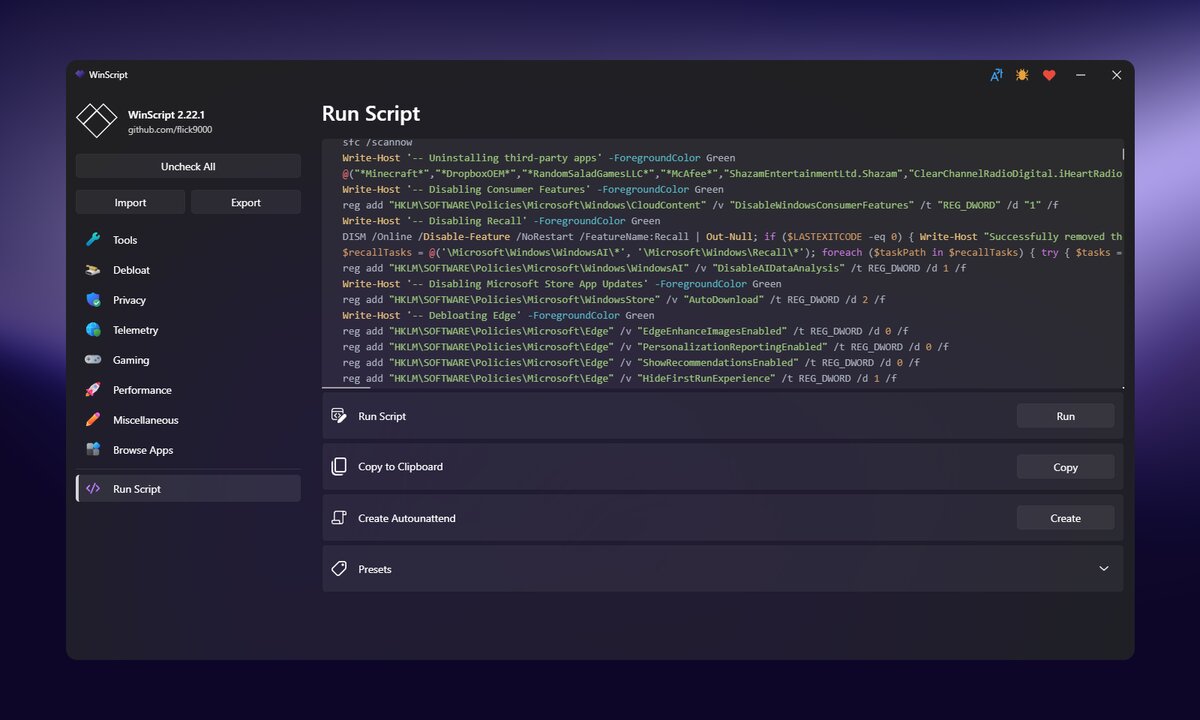
- Genera el script.
- Revísalo.
- Ejecútalo como administrador.
- Reinicia Windows.
Después de cada actualización grande de Windows, vuelve a revisar estos ajustes: algunas actualizaciones los restablecen.
Si algo falla
- Algo deja de funcionar tras ejecutar el script: vuelve al punto de restauración que creaste antes.
- Los ajustes han vuelto tras una actualización de Windows: ejecuta otra vez el script.
Novedades
Aquí vamos apuntando lo que trae cada versión de WinScript, con su fecha.
WinScript 2.27.1 — 11 de octubre de 2026
- Arreglos: los scripts usan la unidad del sistema que tengas, no siempre
C:, y se corrigen una ruta del registro y un mensaje del script de la IA del Bloc de notas. - Vaciar la papelera usa ya la función propia de Windows.
WinScript 2.27.0 — 7 de octubre de 2026
- Mejora la traducción al español y añade checo y eslovaco.
- Cambio interno: el código pasa a TypeScript, sin efecto en cómo se usa.
WinScript 2.26.0 — 2 de octubre de 2026
- «Disable BitLocker Drive Encryption» ahora descifra directamente la unidad principal. Antes solo preparaba el ajuste: revisa tu selección antes de ejecutar el script.
- Añade decenas de programas a la lista de instalación, entre ellos Alacritty, Bandizip, Bruno, Calibre, Cemu, Claude, Claude Code, Codex, Cloudflare WARP y Core Temp.
WinScript 2.25.1 — 26 de septiembre de 2026
- «Limpiar archivos temporales» también vacía la carpeta temporal de tu usuario, no solo la de Windows.
- Traducciones al alemán y al coreano al día.
Windows Defender puede marcar la aplicación como amenaza: su autor lo explica como un falso positivo, porque los scripts que crea cambian ajustes del sistema.
Qué ha cambiado
- WinScript 2.27.1: arreglos en los scripts.
- Imágenes oficiales de la web, Debloat y Telemetry.
- Imágenes de cada paso, de la documentación y la web oficial.
- Novedades: WinScript 2.26.0 y 2.27.0.
- Novedades: WinScript 2.25.1.
- Publicada.


