
O&O ShutUp10++: menos telemetría en Windows sin romper nada
Cientos de ajustes de privacidad de Windows en una sola ventana. Con la configuración recomendada, reduce la telemetría sin efectos secundarios.
Índice de Ajustar Windows
Índice

ConsiguesMenos telemetría en Windows con los ajustes recomendados, sin romper nada.
Tiempo10 minDificultadFácil
NecesitasWindows 10 u 11
O&O ShutUp10++ reúne en una sola ventana cientos de ajustes de privacidad de Windows 10 y 11 que de otra forma están repartidos por menús y registros. Es gratuito, no se instala y, usado con su configuración recomendada, reduce la telemetría sin romper nada.
Instalar
Descarga directa, sin instalar
Es un solo archivo, OOSU10.exe, que se descarga de la web oficial y se ejecuta. No instala nada.
Antes de tocar ninguna opción, entra en Acciones → Crear un punto de restauración. Está pensado para deshacer, pero el punto de restauración es la red de seguridad de verdad.
Con WinGet, desde la terminal
winget install --id OO-Software.ShutUp10Aplicar la configuración recomendada
Antes de tocar nada, crea un punto de restauración: Acciones → Crear un punto de restauración del sistema (en inglés, Actions → Create a system restore point).
Después: Acciones → Aplicar solo los ajustes recomendados (Apply only recommended settings), y confirma.
Quédate en lo recomendado. No apliques en bloque los ajustes marcados como «limitados» o «no recomendados»: pueden desactivar funciones de Windows que sí usas.
En O&O, un interruptor en verde significa que esa protección está activada.
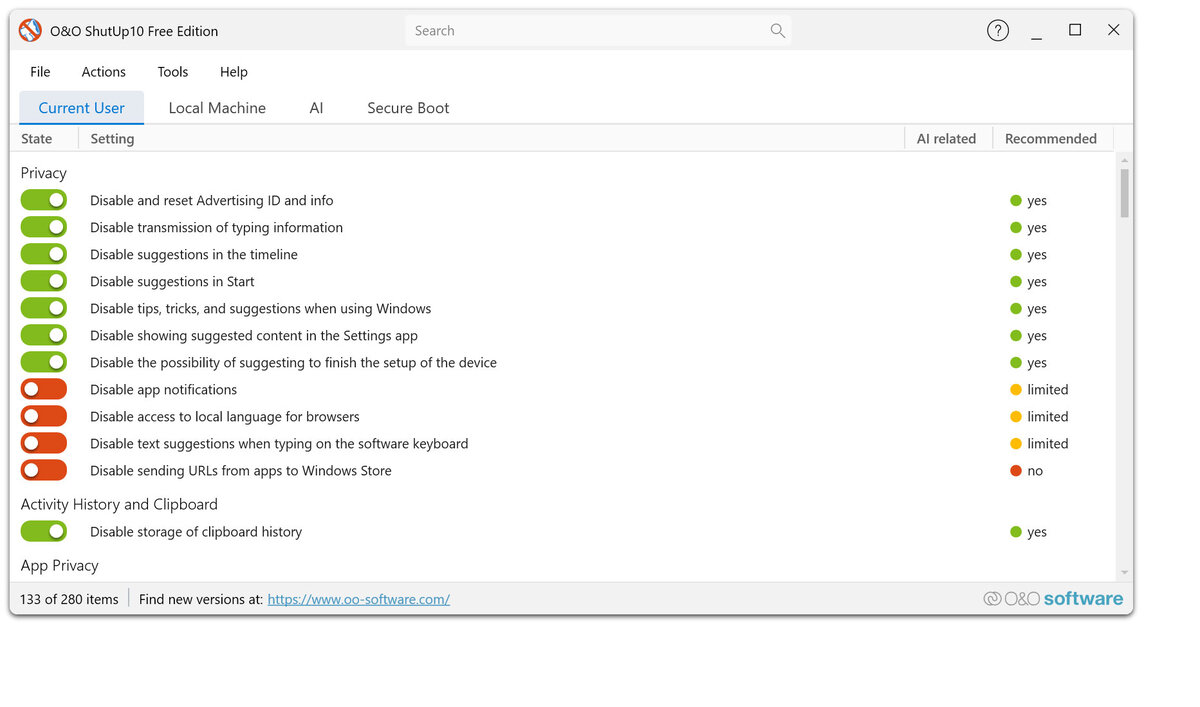
Después: Cierra el programa: los cambios se quedan aplicados en Windows aunque O&O no esté abierto. Tras una actualización grande de Windows, vuelve a abrirlo y aplica otra vez los recomendados si Windows ha restablecido algo.
Si algo falla
- Una función deja de funcionar: desactiva ese ajuste concreto.
- Sigue mal: Acciones → Deshacer todos los cambios (Undo all changes) o el punto de restauración del principio.
O&O es la base. Si quieres ir más allá, mira WinUtil o, para quitar la IA de Windows, WinScript, pero sin encadenarlos a lo loco: cada uno toca cosas profundas.
Novedades
Aquí vamos apuntando lo que trae cada versión de O&O ShutUp10++, con su fecha.
O&O ShutUp10++ 3.6 — 29 de septiembre de 2026
- Dos ajustes nuevos para Outlook: ocultar el botón «Probar el nuevo Outlook» y evitar que te pase al nuevo sin pedírtelo.
- Filtrar los ajustes por categoría, también al editar.
- Explicaciones más claras: el ajuste de biometría ya dice que es Windows Hello (el PIN sigue funcionando) y avisa de qué ajustes puede deshacer Microsoft Defender por su cuenta.
- Vuelve a funcionar desactivar la barra de búsqueda de Edge en sus versiones actuales. Si lo tenías aplicado, vuelve a aplicarlo.
Qué ha cambiado
- Imágenes de cada paso, de la documentación y la web oficial.
- Novedades: O&O ShutUp10++ 3.6.
- Publicada.


