
MSI Afterburner, RTSS y HWiNFO: FPS y temperaturas en pantalla mientras juegas
Con estos tres programas gratuitos ves FPS, temperaturas, carga y consumo mientras juegas. Solo para mirar: no se toca nada del hardware.
Índice de Medir FPS y monitorizar
Índice

ConsiguesFPS y temperaturas en pantalla mientras juegas, sin tocar el hardware.
Tiempo20 minDificultadMedia
NecesitasWindows · MSI Afterburner, RTSS y HWiNFO
Con estos tres programas gratuitos ves en pantalla, mientras juegas, los FPSFotogramas por segundo: cuántas imágenes saca el juego cada segundo. Con más se ve más fluido; 60 es lo habitual y en Steam Deck se suele apuntar a 40., las temperaturas, la carga y el consumo de tu PC. Esta guía es solo para mirar: no se toca ni un megahercio ni un voltio.
Para qué sirve cada uno
- MSI Afterburner: lee los datos de la gráfica y del procesador, y eliges cuáles mostrar. Funciona también con gráficas que no son de MSI. Web oficial.
- RivaTuner Statistics Server (RTSS): dibuja esos datos encima del juego (el «overlayDatos que se pintan encima del juego mientras juegas: FPS, temperaturas, uso de la gráfica. Lo explicamos con MSI Afterburner y RTSS.»), con el tamaño y la posición que quieras. También puede limitar los FPS. Se instala junto a Afterburner.
- HWiNFO: sensores mucho más detallados de todo el equipo: procesador, gráfica, RAM, discos, placa, ventiladores… Web oficial.
- Afterburner + HWiNFO: los datos
- RTSS: el overlay en el juego
Instalar
El orden importa: RTSS primero
Afterburner instala su propia copia de RTSS, así que para no acabar con dos versiones peleándose conviene este orden: RTSS → Afterburner → HWiNFO.
Con WinGet, desde la terminal
winget install --id Guru3D.RTSS
winget install --id REALiX.HWiNFO
MSI Afterburner, mejor desde la web de MSI: en WinGet está como Guru3D.Afterburner, pero ese paquete lo descarga de un espejo, no de MSI ni de Guru3D.
Desde las webs oficiales
- Afterburner: msi.com. Funciona con cualquier gráfica, no sólo MSI.
- RTSS: guru3d.com.
- HWiNFO: hwinfo.com, versión portable o instalador.
Algunos antivirus y anticheat se ponen nerviosos con Afterburner y RTSS, porque leen datos de la gráfica y dibujan encima de los juegos. Es normal; lo que no es normal es bajarlos de un sitio que no sea el oficial.
Elegir qué se ve
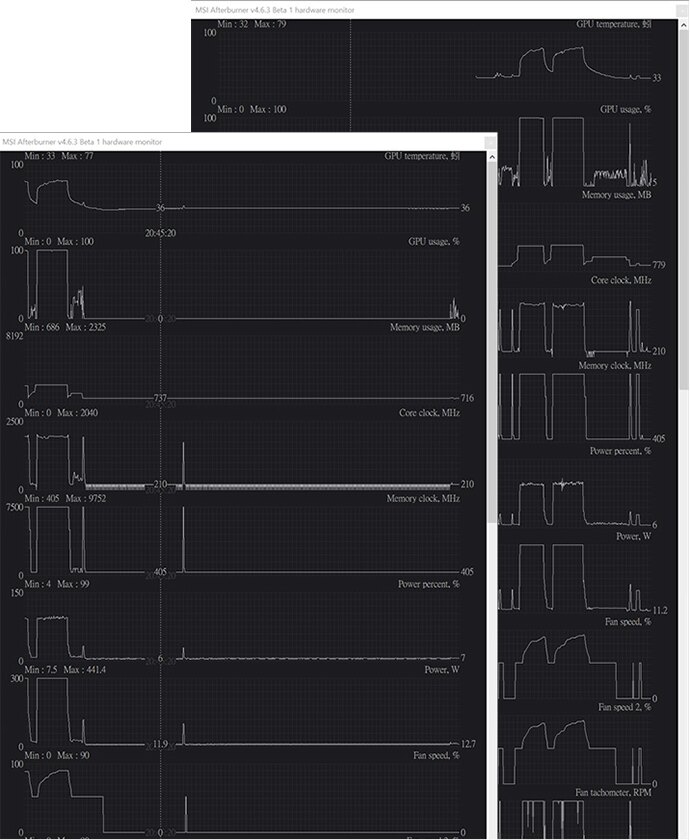
En MSI Afterburner, abre Settings → Monitoring y elige solo lo que quieras ver. Para empezar:
- Gráfica: GPU temperature, GPU usage, GPU power, GPU memory usage y Core clock.
- Procesador y sistema: CPU usage, CPU temperature, RAM usage, Framerate y FrametimeEl frametime es lo que tarda cada fotograma, en milisegundos: si sube y baja, el juego da tirones aunque la media de FPS sea buena. El «1 % low» (o P1) son los FPS del 1 % de momentos más lentos..
Para cada dato: selecciónalo, activa su casilla, marca Show in On-Screen Display y pulsa Apply.
No llenes la pantalla de datos. Empieza con lo básico y añade solo lo que de verdad mires.
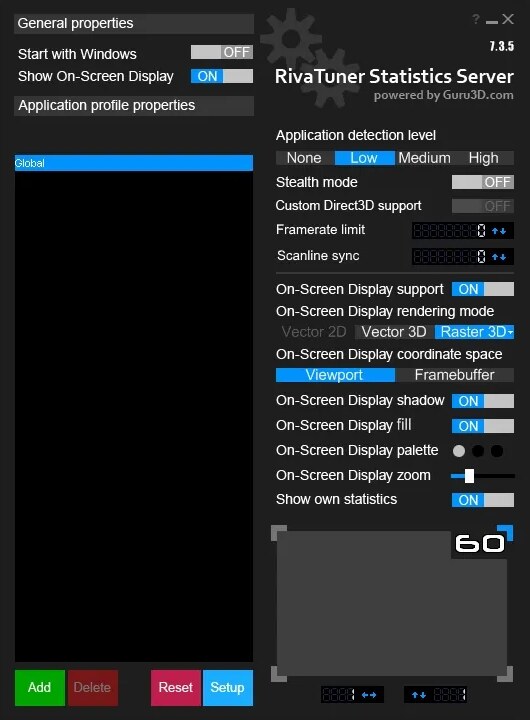
Ajustar el overlay en RTSS
Abre RivaTuner Statistics Server desde su icono en la bandeja de Windows. Ahí eliges el tamaño (On-Screen Display Zoom) y la posición, para que no tape la interfaz del juego.
Opcional: en Framerate limit puedes limitar los FPS (60, 120, 144…). Con 0 no limita nada.
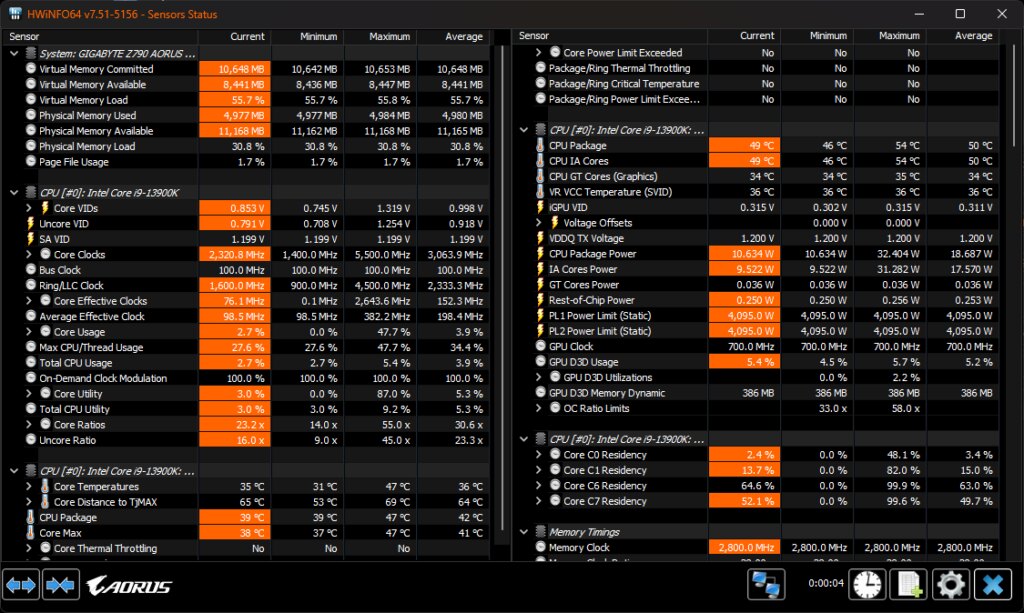
Añadir un sensor de HWiNFO
Afterburner cubre lo básico. HWiNFO sirve para añadir algo que Afterburner no tiene, por ejemplo la temperatura del punto más caliente de la gráfica (GPU Hot Spot Temperature).
- Abre HWiNFO → Sensors y pulsa el engranaje (Configure Sensors).
- Entra en la pestaña OSD (RTSS).
- Selecciona el sensor, activa Show value in OSD y aplica.
Aparecerá en el overlay a través de RTSS. No repitas sensores que ya muestras desde Afterburner.
Si algo falla
El overlay no aparece. Comprueba, por este orden:
- Que MSI Afterburner está abierto.
- Que RTSS está abierto.
- Que el dato tiene marcado Show in On-Screen Display.
- Reinicia el juego.
- Actualiza Afterburner y RTSS.
- Mira si el juego bloquea los overlays.
Para los datos de HWiNFO, HWiNFO tiene que estar abierto con los sensores activos.
Algunos juegos con antitrampasProgramas que vigilan que nadie haga trampas en el multijugador. En Linux funcionan solo si el estudio lo activa: por eso hay juegos que van con Proton y otros no. no permiten overlays. No intentes saltarte esa protección: te arriesgas a un baneo.
¿Quieres medir y comparar el rendimiento, no solo verlo? Eso es cosa de CapFrameX.
Novedades
Aquí vamos apuntando lo que trae cada versión de MSI Afterburner y RTSS, con su fecha.
MSI Afterburner 4.6.7 en beta — 19 de junio de 2026
La versión estable sigue siendo la 4.6.6, y la de RTSS, la 7.3.7. La 4.6.7, todavía en beta, mejora mucho el editor de la curva de voltaje y frecuencia (útil para hacer undervolt a la gráfica): ayuda con sus atajos de teclado, exportar e importar curvas y un registro de cómo cambia la curva con la temperatura.
Para ver FPS y temperaturas, que es lo que explica esta guía, no hace falta: espera a que salga como estable.
Qué ha cambiado
- Imágenes oficiales de MSI, RTSS (Guru3D) y HWiNFO en cada paso.
- Novedades: MSI Afterburner 4.6.7 en beta; WinGet de Afterburner explicado.
- Publicada.


