
Passkeys con Proton Pass: iniciar sesión sin contraseña en PC, Android e iPhone
Una passkey sustituye a la contraseña en las webs que la admiten: confirmas con tu dispositivo y no hay nada que te puedan robar con un correo falso.
Índice de Proton
Índice

ConsiguesEntrar en tus cuentas sin contraseña, con passkeys guardadas en Proton Pass en el PC y el móvil.
Tiempo15 minDificultadFácil
NecesitasProton Pass en el PC y en el móvil · Android 14 o iOS 17, o superior · Una web que admita passkeys
Una passkeyUna clave que sustituye a la contraseña: confirmas con tu dispositivo (huella, cara o PIN) y solo funciona en la web auténtica, así que una web falsa no te la puede robar. sustituye a la contraseña en las webs que la admiten: en vez de escribir nada, confirmas con tu dispositivo, con la huella, la cara o un PIN. Esta guía las crea y las guarda en Proton Pass, para tenerlas en el PC y en el móvil.
Qué es una passkey
- No tienes que memorizarla.
- Está pensada para resistir el phishingUn engaño que imita una web o un mensaje legítimo para robarte contraseñas o datos.: solo funciona en la web auténtica.
- Cada servicio tiene la suya.
- Proton Pass puede guardarlas y sincronizarlas entre tus dispositivos.
La web o la app tiene que admitir passkeys. Y una passkey no es un código 2FAAdemás de la contraseña, un segundo paso para entrar: un código de una app, una llave física o una passkey. Si te roban la contraseña, sin ese segundo paso no entran.: algunos servicios mantienen la contraseña u otros métodos como alternativa o para recuperar la cuenta.
Instalar
En Windows
Con WinGet, desde la terminal
winget install --id Proton.ProtonPassLa extensión del navegador (lo importante)
Las passkeys se crean y se usan desde la extensión, no desde el programa de escritorio. Instálala desde la tienda de tu navegador y entra con tu Cuenta Proton.
En Linux
Cualquier distribución, con Flatpak
flatpak install flathub me.proton.PassEn macOS
Con Homebrew
brew install --cask proton-passEn Android
Play Store
Después actívalo en Ajustes → Contraseñas y cuentas → Servicio de autorrelleno, o no se ofrecerá al entrar en las aplicaciones.
En iOS
App Store
Y actívalo en Ajustes → Aplicaciones → Contraseñas para que funcione en Safari y en el resto de apps.
Créala y guárdala en Proton Pass
 En el PCCon la extensión de Proton Pass.
Instala la extensión oficial de Proton Pass (desde proton.me/pass/download) en tu navegador e inicia sesión.
- Entra en una web compatible y ve a su apartado de seguridad.
- Busca Passkey, Llave de acceso o Crear passkey y pulsa crear.
- Cuando aparezca Proton Pass, pulsa Guardar passkey.
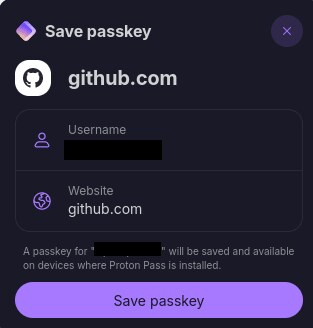
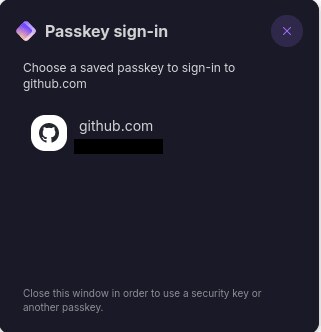
Para entrar: pulsa Iniciar sesión con passkey, elige tu cuenta en Proton Pass y confirma.
Una web puede admitir varias passkeys. Ponles un nombre que reconozcas si te deja.
En AndroidAndroid 14 o superior.
Para usar Proton Pass como proveedor de passkeys necesitas Android 14 o superior.
- Instala Proton Pass (descarga oficial) e inicia sesión.
- En Perfil → Autorrelleno, actívalo.
- Android abrirá sus ajustes: elige Proton Pass como servicio predeterminado de contraseñas y passkeys. El nombre exacto del menú cambia según el fabricante.
Para crear una: en la web o app compatible, Seguridad → Crear passkey; cuando Android pregunte dónde guardarla, elige Proton Pass y confirma.
En iPhone y iPadiOS o iPadOS 17 o superior.
Necesitas iOS o iPadOS 17 o superior.
- Instala Proton Pass (descarga oficial) e inicia sesión.
- Cuando te pida activar el autorrelleno, pulsa Ir a Ajustes.
- En los ajustes de contraseñas de iOS, activa Proton Pass como proveedor y confirma con Face ID o Touch ID.
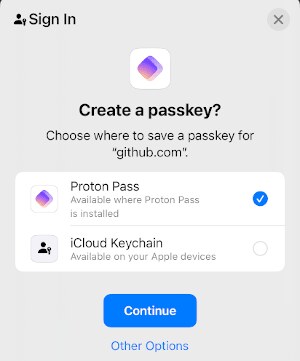
Para crear una: Seguridad → Crear passkey en la web o app, elige Proton Pass cuando iOS pregunte y confirma.
Antes de fiarte de ella
- Crea la passkey.
- Cierra sesión y comprueba que puedes volver a entrar con ella.
- Ten preparados los métodos de recuperación de esa cuenta.
No borres la contraseña ni otros métodos de acceso hasta ver cómo gestiona esa cuenta la recuperación. Cada servicio decide si la passkey sustituye del todo a la contraseña o convive con ella.
 ¿Proton Pass o una llave física?Se complementan.
- Proton Pass: guarda las passkeys cifradas en tu bóveda y las sincroniza entre tus dispositivos.
- Llave física FIDO2 (YubiKey, Titan, Nitrokey…): la passkey vive en la llave y hay que tenerla en la mano para usarla.
Se complementan. Para las cuentas más importantes, mira la guía de llaves de seguridad.
Si algo falla
- La web no ofrece crear passkey: no las admite todavía; sigue con contraseña y 2FA.
- Android no ofrece Proton Pass al guardarla: necesitas Android 14 o superior y Proton Pass elegido como servicio de contraseñas y passkeys.
- El iPhone no ofrece Proton Pass: necesitas iOS 17 o superior y Proton Pass activado en los ajustes de contraseñas.
- No puedes entrar con la passkey: usa la contraseña u otro método de recuperación de esa cuenta; por eso no se borran.
Qué ha cambiado
- Imágenes de la documentación oficial en cada paso.
- Publicada.


