
Cuenta Proton: crearla y dejarla bien protegida desde el primer día
Una sola Cuenta Proton abre Mail, Pass, Drive, VPN y Calendar, así que conviene protegerla antes de meter nada dentro.
Índice de Proton
Índice

ConsiguesUna Cuenta Proton gratis, con recuperación y 2FA preparados antes de que te hagan falta.
Tiempo20 minDificultadFácil
NecesitasUn correo al que ya tengas acceso · Una app de autenticación · Papel para la frase de recuperación
- Crear
- Recuperación
- 2FAAdemás de la contraseña, un segundo paso para entrar: un código de una app, una llave física o una passkey. Si te roban la contraseña, sin ese segundo paso no entran.
Crear la cuenta
Entra en account.proton.me/signup y elige el plan Free.
Elige tu nombre de usuario: si escribes marianela87, tu dirección será marianela87@proton.me. Durante el registro también puede aparecer la opción @protonmail.com.
Que sea fácil de recordar, pero sin datos que no hace falta dar: ni DNI, ni teléfono, ni tu fecha de nacimiento completa.
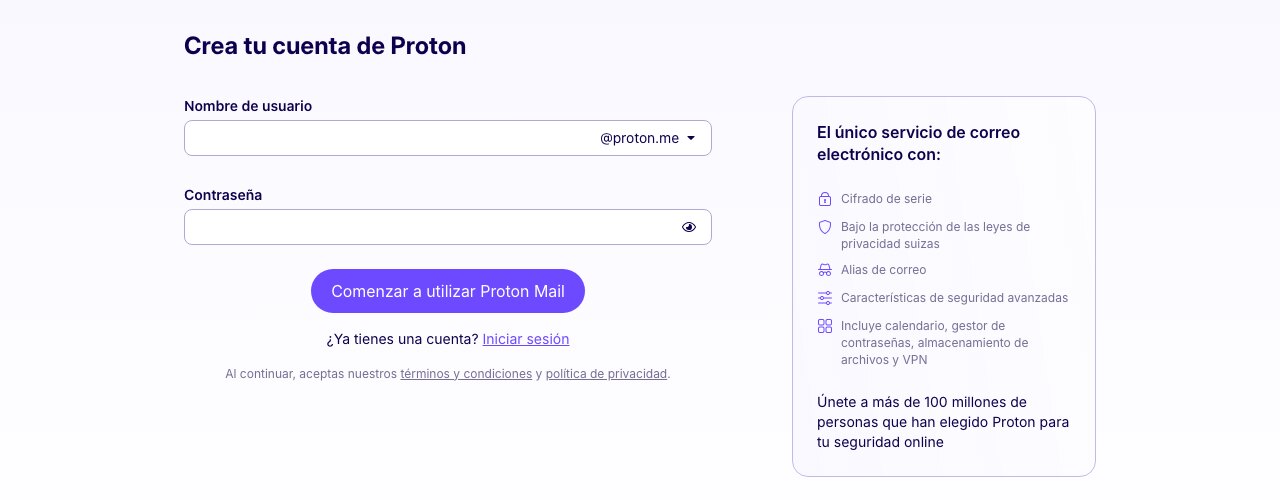
@proton.me al lado), la contraseña y Comenzar a utilizar Proton Mail. Captura de account.proton.me, 14/10/2026.Una contraseña fuerte
Larga, única y que no uses en ninguna otra web. Una buena idea es una frase de palabras sin relación, como Bosque-Cafe-Luna-Tren-492! (no copies el ejemplo).
Nada de 123456, proton123, fechas personales o contraseñas que ya uses. Y tienes que poder recordarla aunque tu gestor de contraseñas no esté disponible.
Verificación
Proton puede pedirte una comprobación de que eres una persona. Complétala y sigue hasta entrar en Proton Mail. La cuenta ya está creada.
Frase de recuperación
Antes de usar la cuenta, prepara la recuperación. En Configuración → Todos los ajustes → Recuperación, busca Frase de recuperación y pulsa Crear frase de recuperación. Proton genera 12 palabras.
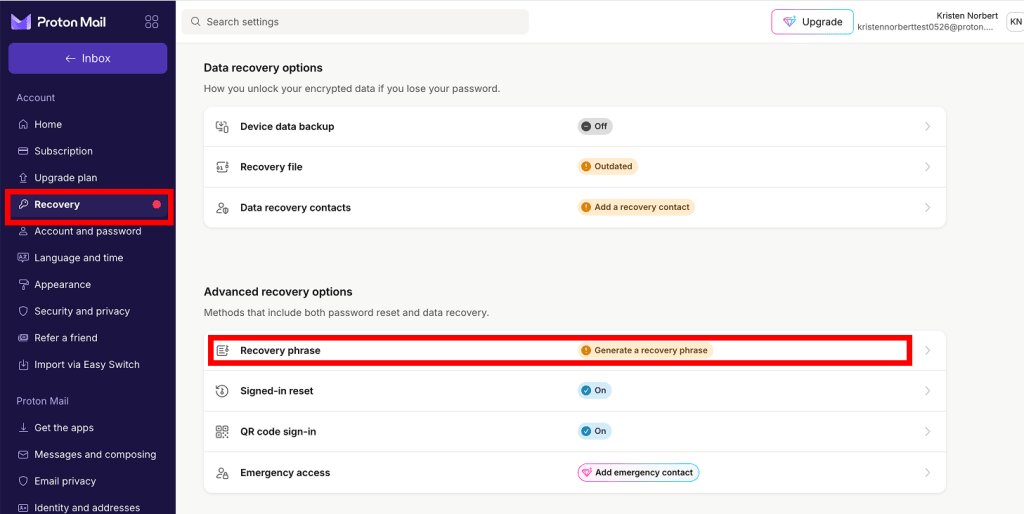
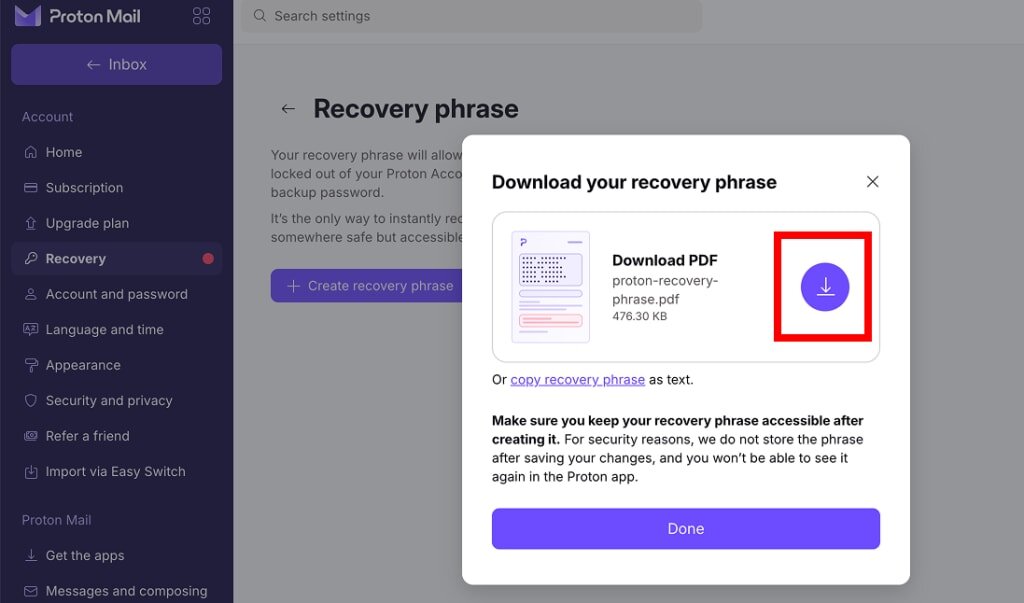
Esa frase recupera la cuenta y tus datos cifrados: correos, calendarios, contactos, archivos y contraseñas. Escríbela en papel y guárdala en un sitio seguro. No la mandes por Discord, Telegram ni correo, y no la guardes solo en Proton Pass o Proton Drive: si pierdes el acceso a Proton, tampoco podrías entrar a buscarla.
Correo de recuperación
En el mismo apartado, busca la verificación por correo y añade una dirección a la que ya tengas acceso (Gmail, Outlook u otra). Proton te enviará un código para confirmarla.
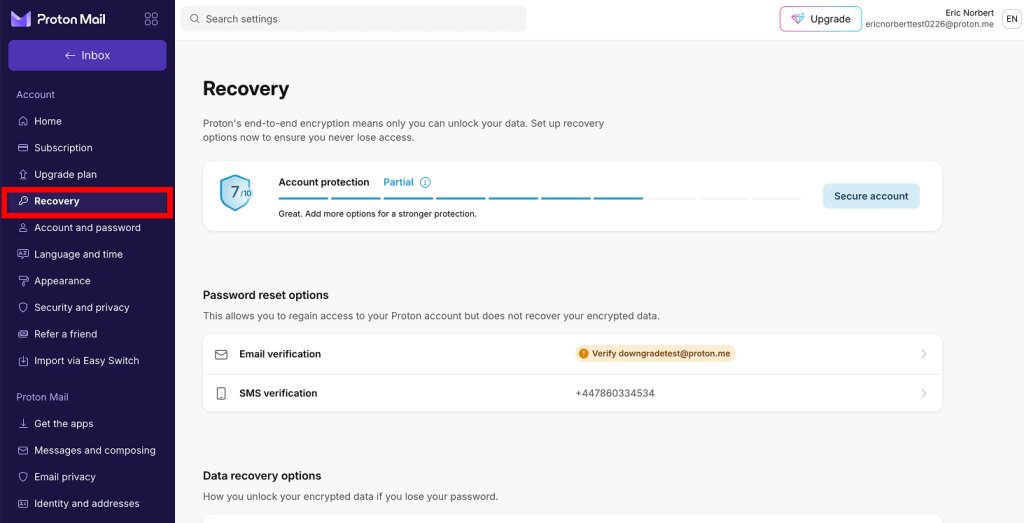
Ese correo también tiene que estar bien protegido: quien entre en él podría intentar restablecer tu cuenta Proton.
Activar 2FA
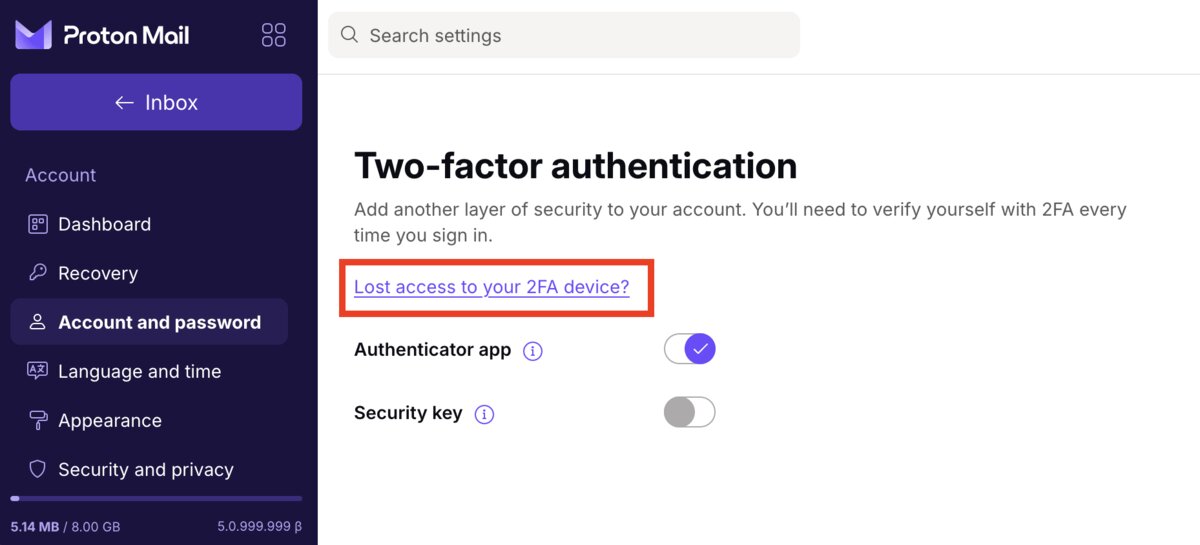
Instala Proton Authenticator (o la aplicación de autenticación que prefieras). Después, en Configuración → Todos los ajustes → Cuenta y contraseña → Autenticación en dos pasos, activa la aplicación de autenticación:
- Proton muestra un código QR.
- En Proton Authenticator, pulsa + y escanéalo.
- Escribe en Proton el código de 6 cifras que aparece.
Códigos de recuperación 2FA
Al activar el 2FA, Proton te da varios códigos de un solo uso. Sirven para entrar si pierdes el móvil, se rompe o no puedes generar el código.
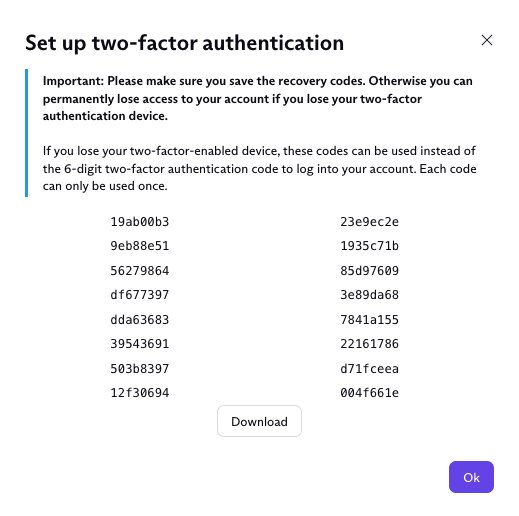
Guárdalos offline. No los mandes por mensajería, no los dejes olvidados en Descargas y no dependas de una única copia en el móvil.
No confundas: la frase de recuperación recupera la cuenta y los datos; los códigos de recuperación 2FA te dejan entrar cuando no tienes el segundo factor.
 Llave física, opcionalLo más fuerte contra el phishing.
Proton admite llaves de seguridad FIDO2/U2F. En Autenticación en dos pasos → Llave de seguridad puedes registrar una y mantener también la app de autenticación. Lo ideal: una llave principal, otra de respaldo y los códigos de recuperación. Tienes más en la guía de llaves de seguridad.
Una cuenta para todo, y gratis para empezar
Con esta cuenta entras en Proton Mail, Proton Pass, Proton Drive, Proton VPN y Proton Calendar, sin crear cuentas distintas. Proton Authenticator es la excepción: funciona sin cuenta.
No hace falta pagar: el plan gratuito incluye todos esos servicios, con límites. Si algún día necesitas más, mira los planes actuales, porque cambian con el tiempo.
Si algo falla
- Has perdido el móvil con el 2FA: entra con uno de los códigos de recuperación 2FA.
- Has olvidado la contraseña: restablécela con el correo de recuperación y luego usa la frase de recuperación para volver a leer tus datos cifrados.
- No te llega el código de verificación del correo: mira la carpeta de spam de ese correo.
Qué ha cambiado
- Captura del formulario de alta.
- Imágenes de la documentación oficial en cada paso.
- Publicada.


