
Proton Authenticator: tus códigos 2FA con copia y sin quedarte fuera
Genera los códigos de 6 cifras del 2FA con copia de seguridad y sincronización cifrada, sin publicidad y sin necesidad de Cuenta Proton.
Índice de Proton
Índice

ConsiguesLos códigos 2FA de tus cuentas en una app con copia de seguridad, sin quedarte nunca fuera.
Tiempo20 minDificultadFácil
NecesitasUn móvil con bloqueo de pantalla · Papel para los códigos de recuperación de cada cuenta
- Instalar
- Primer código
- Recuperación
- Copia
Instálalo, como mínimo en el móvil
En el móvil, para escribir la contraseña en el PC y mirar el código en el teléfono; en el PC también, si quieres.
Instalar
En Windows
Con WinGet, desde la terminal
winget install --id Proton.ProtonAuthenticatorDesde la web oficial
En proton.me/authenticator/download, el instalador .msi de Windows.
En Linux
Debian, Ubuntu y Linux Mint
Baja el .deb de la web oficial e instálalo desde la carpeta donde se descargó:
sudo apt install ./ProtonAuthenticator_*_amd64.debFedora
Baja el .rpm de la web oficial e instálalo:
sudo dnf install ./ProtonAuthenticator-*.x86_64.rpmEn macOS
Desde la web oficial
En proton.me/authenticator/download, la versión para Mac.
En Android
Play Store
F-Droid
Sin servicios de Google: Proton Authenticator en F-Droid.
En iOS
App Store
Descárgalo solo desde Proton o desde las tiendas oficiales que enlaza. Nada de APK o instaladores de webs desconocidas.
Todos los dispositivos donde tengas códigos tienen que estar protegidos con bloqueo de pantalla, PIN, contraseña o biometría.
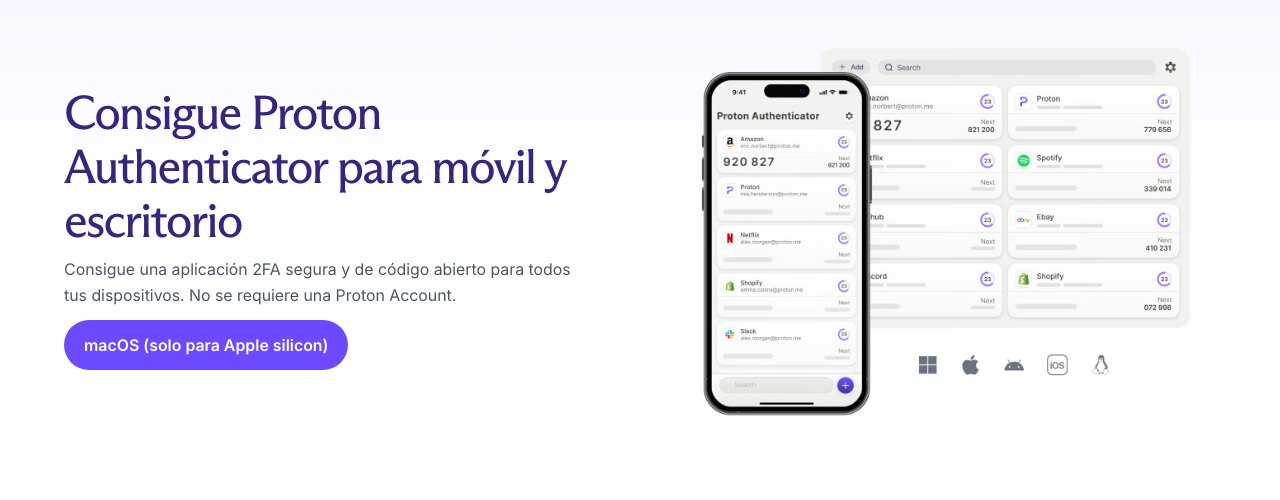
Tu primer código
En la cuenta que quieras proteger, busca algo como Ajustes → Seguridad → Autenticación en dos pasos. La web mostrará un código QR y una clave secreta.
- En Proton Authenticator, pulsa + y elige escanear QR.
- Escanea el QR de la web y guarda.
- Escribe en la web el código que aparece para confirmar.
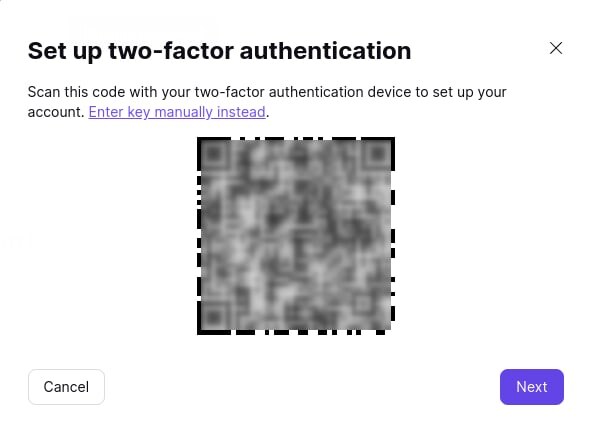
Antes de cerrar la configuración, guarda los códigos de recuperación que te dé esa web.
¿No puedes escanear el QR?Añádelo a mano con la clave secreta.
Si no puedes escanear el QR, usa la clave secreta (algo como JBSWY3DPEHPK3PXP, que es solo un ejemplo): pulsa +, elige introducir a mano, pega la clave, pon un nombre y guarda. El código funciona igual.
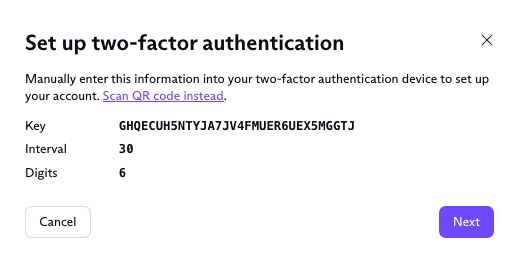
Trata el QR y la clave secreta como una contraseña: quien los copie puede generar tus códigos.
Los códigos de recuperación
Esos códigos son de cada cuenta que proteges, no de Proton Authenticator. Sirven si pierdes el acceso al autenticador.
- Guárdalos offline; en papel es buena opción.
- No los mandes por Discord o Telegram ni los compartas.
- No dependas solo del móvil.
Haz copia y, si quieres, sincroniza
Copia en Android
en Ajustes → Seguridad, activa las copias, elige dónde guardarlas y cada cuánto.
En Android, no guardes la única copia en el mismo móvil: la copia existe precisamente para cuando ese móvil se pierde o se rompe.
Copia en iPhone y iPad
en Ajustes → Seguridad, activa las copias; se guardan en iCloud.
Sincronizar entre dispositivosCon tu Cuenta Proton, cifrado de extremo a extremo.
En Ajustes → Seguridad → Sincronizar entre dispositivos, inicia sesión con tu Cuenta Proton y activa la sincronización. Los códigos quedan cifrados de extremo a extremoSolo tú puedes leer los datos: se cifran en tu equipo y ni siquiera el servicio que los guarda puede verlos.. En dispositivos Apple también puedes sincronizar con iCloud.
Sincronizar no es lo mismo que hacer copia: la sincronización lleva los cambios de un dispositivo a otro; la copia sirve para restaurar.
Más
Traer los códigos de otra app2FAS, Aegis, Google Authenticator, Bitwarden Authenticator…
En Ajustes → Importar hay instrucciones para traer tus códigos desde 2FAS, Aegis, Bitwarden Authenticator, Google Authenticator, LastPass Authenticator, Proton Pass y otras, con el archivo exportado o por QR.
No borres la app antigua enseguida. Primero:
- importa los códigos y comprueba que aparecen,
- prueba a entrar en varias cuentas,
- y asegúrate de tener los códigos de recuperación.
Si la app antigua no deja exportar, tendrás que volver a configurar el 2FAAdemás de la contraseña, un segundo paso para entrar: un código de una app, una llave física o una passkey. Si te roban la contraseña, sin ese segundo paso no entran. de esas cuentas una a una.
 ¿Proton Pass o Proton Authenticator?Mejor separados.
Los dos pueden generar códigos, pero lo recomendable es separar: Proton Pass para contraseñas y passkeys, Proton Authenticator para los códigos. Así la contraseña y el código no están en la misma entrada.
Para las cuentas críticas, una llave física protege mejor contra el phishingUn engaño que imita una web o un mensaje legítimo para robarte contraseñas o datos. que un código. Los códigos siguen siendo muy útiles porque casi todas las webs los admiten.
Si pierdes el móvil
Tira de lo que tengas preparado: otro dispositivo sincronizado, la copia, los códigos de recuperación de la cuenta o una passkeyUna clave que sustituye a la contraseña: confirmas con tu dispositivo (huella, cara o PIN) y solo funciona en la web auténtica, así que una web falsa no te la puede robar. o llave. Cuando recuperes cada cuenta:
- Entra en su apartado de seguridad y revisa los métodos registrados.
- Quita el dispositivo perdido.
- Configura el nuevo.
- Genera códigos de recuperación nuevos si has usado alguno.
No esperes a perder el teléfono para comprobar que tu plan de recuperación funciona.
Si algo falla
- No puedes escanear el QR: añádelo a mano con la clave secreta.
- Has perdido el móvil: otro dispositivo sincronizado, la copia o los códigos de recuperación de cada cuenta (arriba, «Si pierdes el móvil»).
- La app antigua no deja exportar: vuelve a configurar el 2FA de esas cuentas una a una.
Novedades
Las novedades de Proton Authenticator, con la versión de cada sistema, están junto a las del resto de aplicaciones de Proton, en la portada de Proton.
Qué ha cambiado
- Captura de la página oficial de descarga.
- Imágenes de la documentación oficial en cada paso.
- Instalación por sistema y Novedades: Proton Authenticator 1.1.6.
- Publicada.


