
CopyQ: historial del portapapeles que no se borra al reiniciar
El historial de Windows se vacía al reiniciar y no se puede buscar. CopyQ hace el trabajo en serio, sin nube.
Índice


CopyQ
Historial del portapapeles
Lukáš Holeček
- Gratis
- Código abierto
- En español
- Windows
- Linux
- macOS
ConsiguesUn historial de todo lo que copias, que se busca y no se borra al reiniciar.
Tiempo10 minDificultadFácil
NecesitasWindows, Linux o macOS
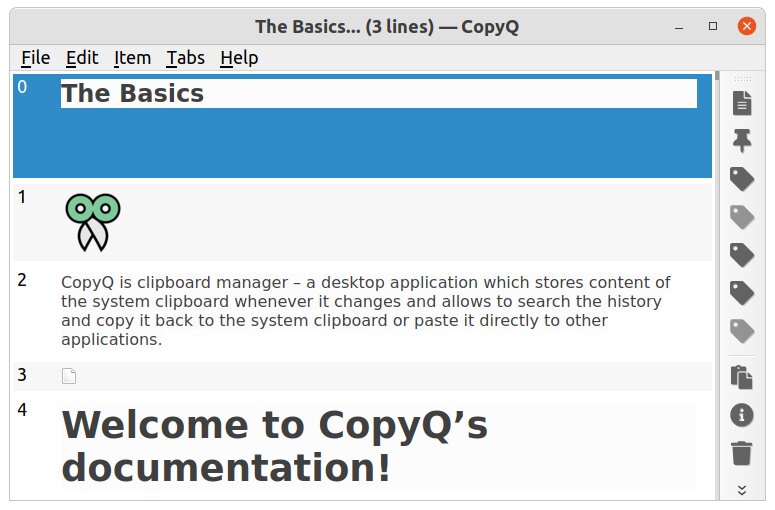
Windows guarda un historial del portapapeles desde hace años, pero es corto, se pierde al reiniciar y no se puede organizar. CopyQ hace lo mismo en serio: guarda todo lo que copias, lo busca, lo ordena en pestañas y no manda nada a ningún servidor.
Instalar
En Windows
Desde su página de versiones
Descarga copyq-16.0.0-setup.exe de la página de versiones. Si prefieres no instalar nada, el copyq-16.0.0.zip funciona desde su carpeta.
Con WinGet, desde la terminal
winget install --id hluk.CopyQEn Linux
Arch, CachyOS, Manjaro y derivadas
sudo pacman -S copyqDebian, Ubuntu y Linux Mint
sudo apt install copyqFedora
sudo dnf install copyqCualquier distribución, con Flatpak
flatpak install flathub com.github.hluk.copyqEn macOS
Con Homebrew
brew install --cask copyqDescarga oficial
El .dmg de la página de versiones, según tu Mac: CopyQ-16.0.0-macos-12-m1.dmg para chip Apple, CopyQ-16.0.0-macos-13.dmg para Intel.
Qué gana frente al historial de Windows
- No se borra al reiniciar. El historial de Windows se vacía; el de CopyQ se queda hasta que tú digas.
- Se busca escribiendo. Abres la ventana y filtras entre cientos de elementos.
- Guarda imágenes y archivos, no solo texto.
- Pestañas. Puedes separar lo del trabajo de lo personal.
- Edita antes de pegar, por ejemplo para quitar el formato de un texto copiado de la web.
Lo primero que hay que configurar
Un historial del portapapeles es, por definición, una lista de todo lo que has copiado. Eso incluye contraseñas, códigos de verificación, números de cuenta y cualquier cosa que copies de tu gestor de contraseñas. Antes de olvidarte de que está ahí:
- Entra en las preferencias de CopyQ y mira el número máximo de elementos que guarda. Bajarlo limita cuánto queda almacenado.
- Busca la opción de no guardar los elementos marcados como sensibles por la aplicación de origen. Los buenos gestores de contraseñas marcan así lo que copian.
- Aprende dónde está vaciar el historial y hazlo de vez en cuando, sobre todo antes de prestar el equipo.
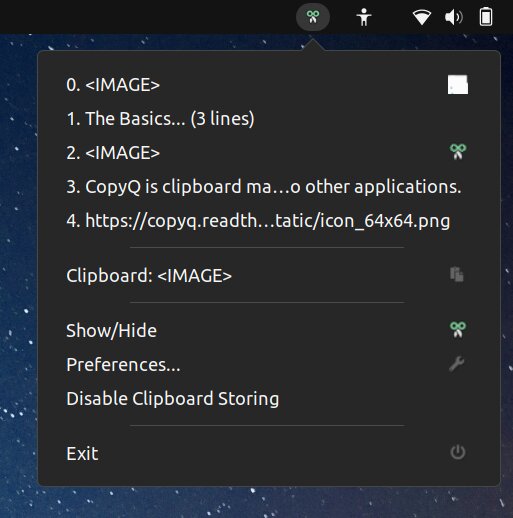
El historial se guarda en tu disco sin cifrar: quien tenga acceso a tu sesión ve todo lo que has copiado. Con datos delicados, vacíalo a menudo.
¿Y Ditto?
Ditto también es buena, pero no publica versión desde septiembre de 2025. CopyQ publicó en mayo de 2026. Si ya usas Ditto y te va bien, no cambies.
Qué datos envía
Ninguno. Es software libre bajo GPL-3.0, sin cuenta, sin nube y sin telemetría: todo el historial vive en tu equipo y no sale de ahí.
Novedades
Aquí vamos apuntando lo que trae cada versión de CopyQ, con su fecha.
CopyQ 17.0.0 — 6 de octubre de 2026
Cambio incompatible con las versiones antiguas: al abrir la 17, los datos y el estado de las pestañas se mueven a carpetas estándar del sistema (en Windows, %LOCALAPPDATA%; en macOS, ~/Library/Application Support). Una versión anterior ya no los verá y parecerá que perdiste todo. No vuelvas atrás, y haz copia de tus elementos antes de actualizar.
- Compatible con GNOME 50.
- Wayland: arregla los atajos globales cuando el portal arranca tarde o se reinicia, y en sesiones que no son la predeterminada.
- En KDE ya no aparece como si reprodujera audio todo el rato, y usa menos procesador.
- En Windows deja de intentar pegar en ventanas a las que no puedes volver.
- Va más rápido con muchas pestañas.
CopyQ 16.0.0 — 30 de mayo de 2026
- Límite de tamaño por tipo de contenido. Por defecto no guarda nada de más de 100 MB, y puedes, por ejemplo, decirle que no guarde el HTML de lo que copias de las webs. Así el historial no se come la memoria.
- Versión AppImage para Linux, que funciona en cualquier distribución sin instalar nada.
- Arreglos: la ventana ya no sale invisible en el escritorio remoto, pegar varios elementos juntos ya no falla en otros programas y hay varias correcciones para Wayland en Linux.
Qué ha cambiado
- Imágenes de cada paso, de la documentación y la web oficial.
- Novedades: CopyQ 17.0.0, con cambio de carpeta de datos.
- Novedades: CopyQ 16.0.0.
- Publicada.


