
Fotos privadas: deja Google Fotos o iCloud por Proton Drive o Ente
Lo mismo que Google Fotos o iCloud, copia automática incluida, pero cifrado: ni la empresa que las guarda puede ver tus fotos.
Índice


Proton Drive
Nube cifrada para fotos y archivos
Proton AG
- Gratis hasta 5 GB; más, de pago
- Código abierto
- Windows
- macOS
- Android
- iOS
- Web

Ente Photos
Copia de fotos cifrada
Ente Technologies
- Gratis hasta 10 GB; más, de pago
- Código abierto
- Android
- iOS
- Windows
- macOS
- Linux
- Web
ConsiguesTus fotos con copia automática y cifradas de extremo a extremo, fuera de Google e iCloud, sin perder ninguna.
Tiempo1 h, más lo que tarde la subidaDificultadFácil
NecesitasEl móvil con tus fotos, cargando y con wifi · Un PC para importar desde Google · Espacio para una copia local
Proton Drive y Ente Photos guardan tus fotos cifradas de extremo a extremoSolo tú puedes leer los datos: se cifran en tu equipo y ni siquiera el servicio que los guarda puede verlos., con copia automática desde el móvil. No hace falta usar los dos: Proton Drive si ya usas Proton (la misma cuenta para todo; apps para Android, iPhone, Windows y macOS) y Ente Photos si quieres una app solo de fotos, también para Linux y con cuenta propia.
Instalar
En Windows
Con WinGet, desde la terminal
winget install --id Proton.ProtonDriveDesde las webs oficiales
En Linux
Ente, con Flatpak
flatpak install flathub io.ente.photosProton Drive no tiene aplicación de escritorio para Linux: ahí se usa desde el navegador o con su herramienta oficial de terminal, que explicamos en nuestra guía de Proton Drive.
En macOS
Descargas oficiales
Las dos tienen aplicación para Mac en sus webs. Ente está también en la Mac App Store.
En Android
Play Store o F-Droid
Las dos están en Google Play. Ente está además en F-Droid.
La copia automática se activa dentro de la propia aplicación, dándole permiso a la galería.
En iOS
App Store
«Proton Drive» y «Ente Photos». En iPhone, deja la copia activa con la app abierta la primera vez: la subida inicial de una galería grande tarda.
Prepara la cuenta y la copia automática
En el móvil con el que haces las fotos:
Proton Drive
entra con tu Cuenta Proton; no crees otra. Si seguiste nuestra guía, ya tienes contraseña segura, 2FAAdemás de la contraseña, un segundo paso para entrar: un código de una app, una llave física o una passkey. Si te roban la contraseña, sin ese segundo paso no entran. y recuperación.
Fotos → Activar copia. En iPhone, concede acceso completo a la fototeca. En Android copia la carpeta de la cámara; para añadir otras (capturas, imágenes de WhatsApp…): Ajustes → Copia de fotos → Subir desde.
Ente Photos
crea una cuenta con una contraseña larga y única. Ente te dará una clave de recuperación de 24 palabras.
Guarda la clave de Ente fuera de Ente, en papel o en un soporte sin conexión. Si olvidas la contraseña y no te queda ninguna sesión abierta, sin esa clave pierdes el acceso a tus fotos.
elige las carpetas durante la configuración. Luego puedes cambiarlas en Ajustes → Copia de seguridad → Carpetas con copia.
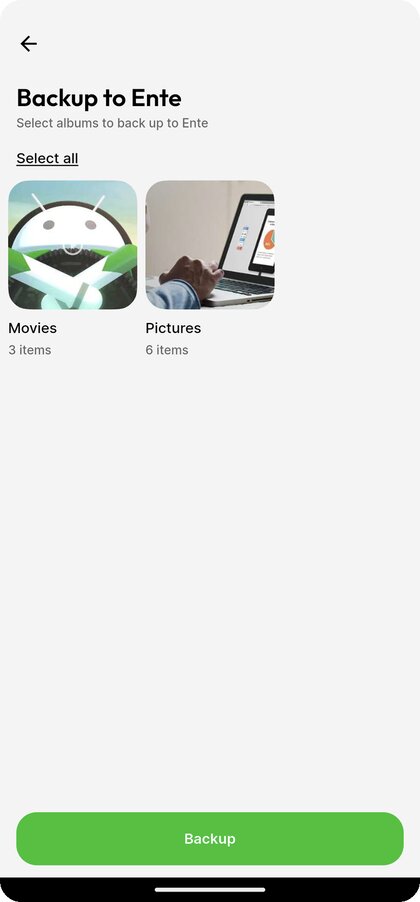
Para la primera subida, que es la grande: móvil al cargador, wifi y la app abierta. En iPhone, el sistema limita mucho el trabajo en segundo plano.
Trae tus fotos
Desde Google Fotos
Primero comprueba que una foto nueva llega bien a Proton Drive o Ente. Después, en Google Fotos: Perfil → Ajustes de Fotos → Copia de seguridad → Desactivar, en cada dispositivo donde esté activa.
Todavía no borres tus fotos de Google.
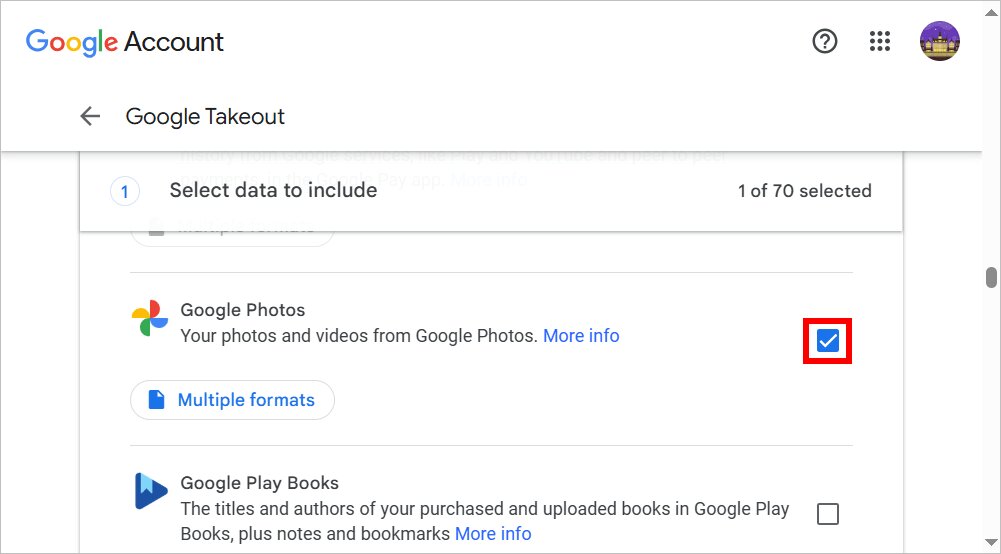
Descarga tu biblioteca con Google Takeout: pulsa Deseleccionar todo, marca solo Google Fotos, crea la exportación, espera a que Google la prepare, descarga todas las partes y descomprímelas. Guarda esa copia hasta terminar.
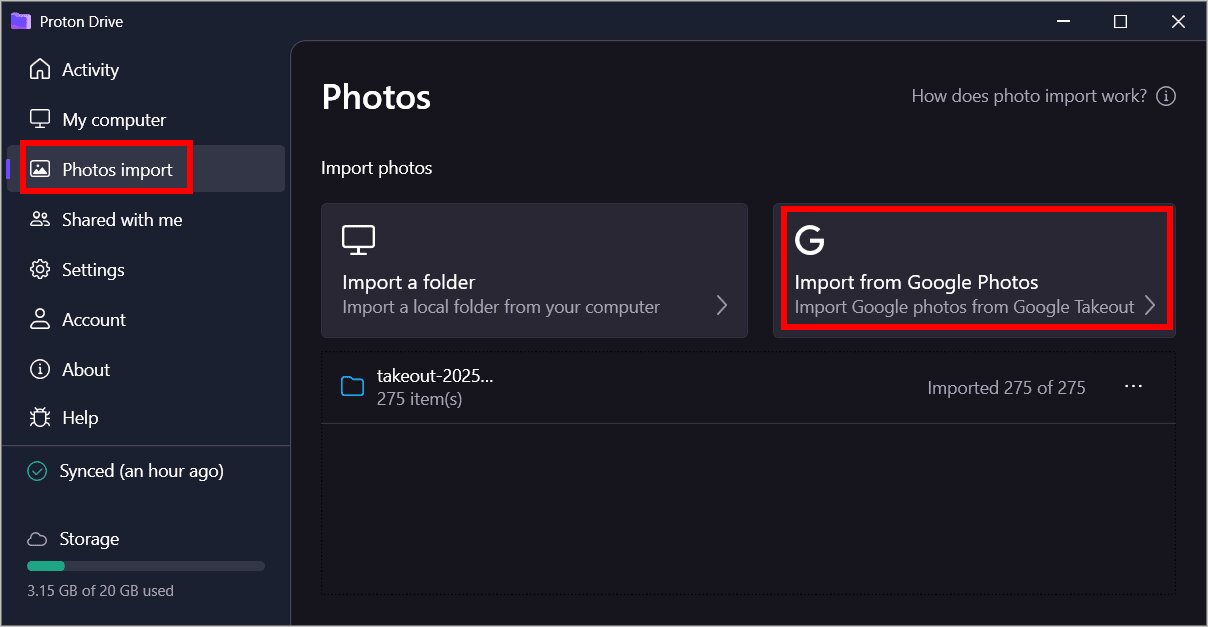
A Proton Drive: en Windows, la app tiene Importar desde Google Fotos: elige la carpeta descomprimida. También puedes subirlas desde drive.proton.me, en Fotos.
A Ente Photos: mejor con la app de escritorio. Descomprime todas las partes del Takeout dentro de una misma carpeta, sin borrar los archivos .json de Google (Ente los usa para conservar fechas y datos), e importa esa carpeta entera.
Una biblioteca grande tarda. No borres nada de Google hasta comprobar que la importación ha terminado bien.
Desde iCloud Fotos
Instala Proton Drive o Ente Photos en el iPhone y deja iCloud Fotos activado durante el cambio. Activa la copia automática y espera a que termine la primera subida.
- Ente recupera de iCloud las fotos originales a resolución completa aunque tengas activado Optimizar almacenamiento.
- Proton Drive: Fotos → Activar copia, con acceso completo a la fototeca.
Antes de tocar iCloud, comprueba que están las fotos antiguas y las recientes, los vídeos, las Live Photos que te importen, las fechas y los álbumes importantes.
Apaga la nube antigua
Solo cuando la nueva biblioteca esté completa.
Google Fotos: comprueba que la copia está desactivada en todos los dispositivos. Después, si quieres, borra las copias de Google, pero no hagas un borrado masivo sin haber revisado la nueva biblioteca.
iCloud Fotos: en Ajustes → tu nombre → iCloud → Fotos, desactiva Sincronizar este iPhone. Si te ofrece descargar los originales, necesitarás espacio suficiente en el móvil.
Desactivar iCloud Fotos no borra la app Fotos: sigue siendo tu galería del iPhone, y Proton Drive o Ente hacen la copia privada.
Guarda además una copia local de tus originales. La nube, aunque sea privada, no es tu única copia.
Si algo falla
- La copia se para en el iPhone: deja la app abierta, con el móvil cargando y en wifi.
- Faltan fechas en Ente tras importar de Google: importa la carpeta con los
.jsonde Takeout, sin borrarlos. - Has olvidado la contraseña de Ente: usa la clave de recuperación de 24 palabras.
- Faltan fotos: no borres nada de Google ni de iCloud hasta que esté todo.
Novedades
Aquí vamos apuntando lo que trae cada versión de Ente Photos y de Proton Drive, con su fecha. Proton no cuenta qué cambia en cada versión de Drive («mejoras de calidad»), así que de Drive solo se apunta cuando trae algo que se note.
Ente Photos 1.3.66 en el móvil — 21 de octubre de 2026
- Galería en mosaico, con cada foto en su proporción original. Juntando o separando dos dedos cambias de vista y eliges cuántas fotos caben en pantalla.
- En el editor puedes añadir texto (con letra, color y fondo a elegir) y enderezar fotos torcidas.
- Álbumes rediseñados, con portadas más grandes y botones para pasar las fotos o verlas en el mapa, y los recuerdos en la pantalla de inicio.
- Prepara más rápido las fotos y vídeos que va a subir.
Detalle, en sus notas de versión.
Ente Photos 1.3.65 en el móvil — 6 de octubre de 2026
- Compartir álbumes rediseñado: más rápido con varias personas, con sugerencias y ajustes del enlace más claros.
- Puedes quitar fotos de un álbum, de un enlace rápido o de Favoritos desde la ficha de la foto.
- Arregla que el añadido automático a álbumes se dejara fotos, las fechas de «Un día como hoy» y cumpleaños en cambios de año y de hora, y búsquedas que se quedaban atascadas.
Ente Photos 1.3.64 en el móvil — 24 de septiembre de 2026
- Tira de miniaturas al ver una foto, para saltar rápido a las de al lado.
- En Android, poner una foto de fondo de pantalla, de bloqueo o de las dos, ajustando el recorte.
- En el iPhone, arregla que las Live Photos dejaran vídeos temporales ocupando espacio durante la copia.
- Compartir fotos desde la página de una persona, crear un álbum desde una búsqueda sin resultados, pases de fotos más largos y galería más fluida.
Qué ha cambiado
- Revisada: comprobado que sigue al día.
- Novedades: Ente Photos 1.3.66.
- Imágenes de la documentación oficial en cada paso.
- Novedades: Ente Photos 1.3.65.
- Corregido el enlace a Ente en F-Droid.
- Novedades: Ente Photos 1.3.64.
- Corregido el enlace al código de Proton Drive, que llevaba al de Ente, y en Linux, su herramienta de terminal oficial en lugar de rclone.
- Publicada.


