
PrivacyNotes: notas, tareas y archivos cifrados de extremo a extremo
Notas, tareas, diario, bóveda y archivos, cifrados en tu dispositivo antes de salir de él, y sin dar correo ni teléfono si no quieres.
Índice


PrivacyNotes
Notas, tareas y archivos cifrados
Lifetime Labs
- Código abierto en parte
- Windows
- macOS
- Linux
- Android
- iOS
- Web
ConsiguesTus notas, diario y archivos cifrados de extremo a extremo, sin dar correo ni teléfono.
Tiempo15 minDificultadFácil
NecesitasPapel o tu gestor para la frase de 12 palabras · Windows, macOS, Linux, Android o iPhone
PrivacyNotes es una aplicación de notas, tareas, diario, bóveda de contraseñas y archivos con cifrado de extremo a extremoSolo tú puedes leer los datos: se cifran en tu equipo y ni siquiera el servicio que los guarda puede verlos.. Todo se cifra en tu dispositivo antes de sincronizarse con sus servidores de Zúrich, y puedes usarla sin dar correo ni teléfono: te basta una frase de 12 palabras.
- Funciona primero en local: se puede usar sin conexión.
- Abre carpetas de archivos
.mdy.txtde tu ordenador sin subirlos a ningún sitio. - Windows, macOS, Linux, Android, iOS y web.
La frase de recuperación da acceso a toda tu bóveda. No la compartas, no la pegues en una IA y guárdala en un lugar seguro.
Requisitos: Windows 10 o posterior; macOS 13 o posterior; Linux con webkit2gtk 4.1 (Ubuntu 22.04, Debian 12 o equivalentes), en .deb o AppImage para x86_64 y ARM; iPhone y iPad con iOS 15 o posterior, y Android 7.0 o posterior.
Instalar
En Windows
Desde la web oficial
De privacynotes.app.
En Linux
AppImage
De privacynotes.app o de su repositorio. Dale permiso de ejecución y ábrelo:
chmod +x PrivacyNotes-*.AppImage
./PrivacyNotes-*.AppImage
Un AppImage no se actualiza solo: habrá que bajar la versión nueva a mano.
En macOS
Descarga oficial
El .dmg de privacynotes.app.
Crear tu bóveda
Hay tres formas de entrar:
- Con Google, Apple o GitHub, y la clave guardada por el servicio.
- Con Google, Apple o GitHub, pero la clave solo en tus dispositivos.
- Generate a phrase: una frase de 12 palabras, sin correo, usuario ni teléfono.
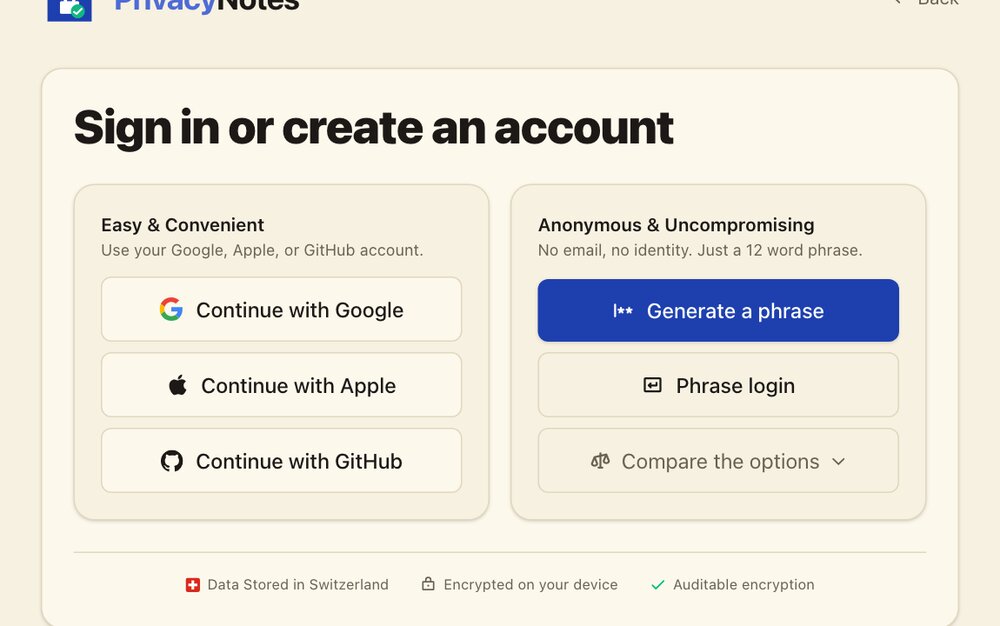
Con la frase: apunta las 12 palabras exactas y en orden, guárdalas en tu gestor de contraseñas o en papel, y termina de crear la bóveda. Mejor sin captura de pantalla, que acaba en copias de la galería.
Si pierdes la frase y no te queda ningún dispositivo con la sesión abierta, PrivacyNotes no puede recuperarla. Si aún tienes una sesión abierta, la ves en Settings → Security → Your Phrase.
Notas y organización
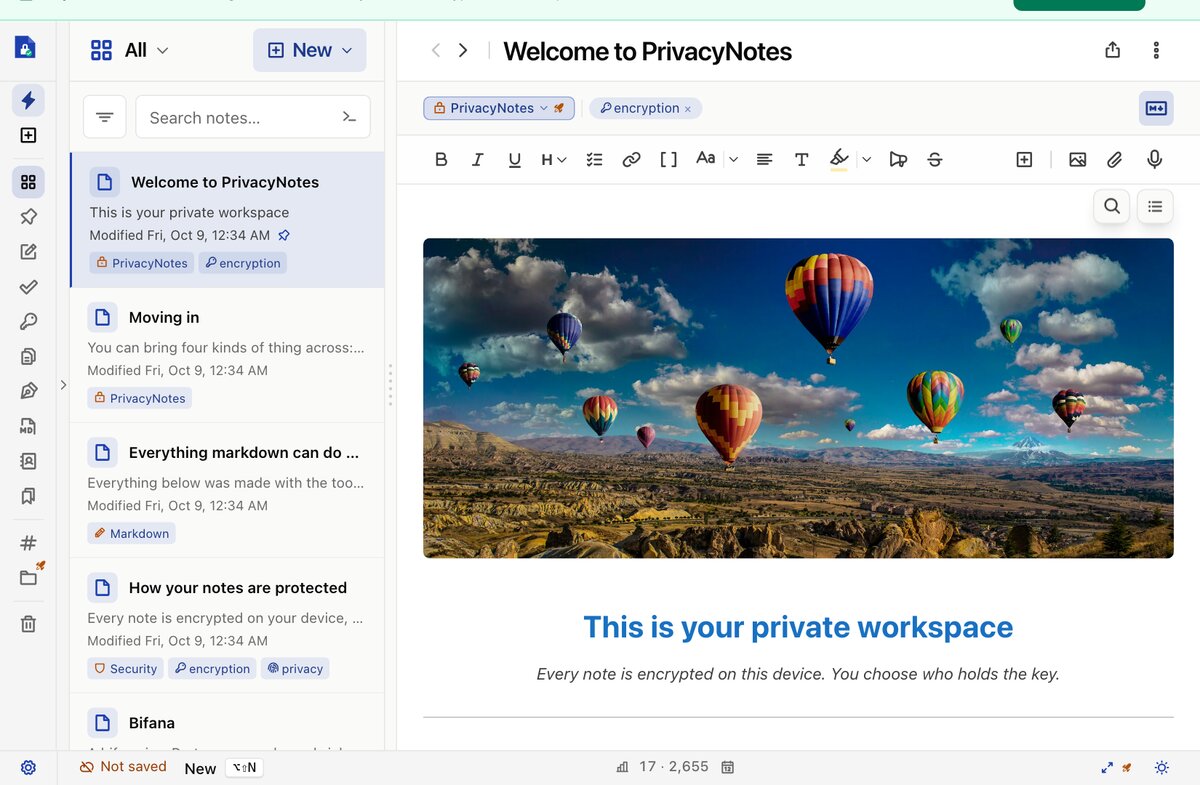
Puedes guardar notas, tareas y listas, entradas de diario, contraseñas, tarjetas y claves, marcadores, e imágenes, documentos, audio o vídeo. El editor es Markdown: crea una nota, escribe, añade etiquetas, tareas, tablas o adjuntos. La app guarda la copia local y sincroniza la cifrada.
Copia de seguridad
La sincronización no es una copia. En Settings → Import & Export → Export, elige Encrypted full backup (.pnbackupz): incluye notas, diario, bóveda, tareas, imágenes, audio y archivos, cifrado con tu frase.
La documentación recomienda guardar también una copia completa en .zip, que sirve para restaurar en una bóveda con otra frase. Ojo: ese .zip puede ir sin cifrar, así que guárdalo en un sitio de confianza.
Para restaurar: Settings → Import & Export → Restore, elige el tipo y el archivo.
Restaurar añade, no sustituye: si restauras dos veces la misma copia, tendrás todo duplicado.
Más
Abrir carpetas Markdown de tu ordenadorSin subirlas ni cifrarlas.
Puedes abrir una carpeta con archivos .md o .txt: aparecen sus subcarpetas y los cambios se guardan en los archivos originales. Sigues pudiendo usarla con Obsidian, Logseq o Git.
Esos archivos no entran en la bóveda cifrada: ni se cifran ni se sincronizan, salvo que los importes.
Importar desde otras appsApple Notes, Obsidian, Evernote, Google Keep, Bitwarden…
En Settings → Import & Export puedes traer notas de Apple Notes, Apple Journal, Obsidian, Evernote, Standard Notes, Notesnook, UpNote, Google Keep, Simplenote, Samsung Notes y Bitwarden, además de marcadores, contraseñas del navegador y archivos Markdown. Exporta desde la app de origen, elige la app en el importador, arrastra el archivo, revisa la vista previa e importa. Todo se procesa en tu dispositivo.
Qué ve el servidor
Títulos, texto, etiquetas y adjuntos salen de tu equipo ya cifrados. El servidor sí maneja algunos datos que necesita para funcionar: un identificador, tamaños, fechas y cuándo sincronizas.
Si tu frase se filtra
Crea una bóveda nueva: exporta la antigua en .zip, cierra sesión, crea otra con una frase nueva, restaura el .zip y, cuando compruebes que está todo, borra la antigua.
Para estar seguro: descarga solo de privacynotes.app o de su GitHub oficial; en Windows, revisa la firma del instalador; no pegues la frase, el PIN ni contenido privado en una IA, y guarda una copia local aparte de la sincronización.
Más en la ayuda oficial y en su repositorio de GitHub.
Novedades
Aquí vamos apuntando lo que trae cada versión de PrivacyNotes, con su fecha. Saca versiones casi a diario: se apuntan las que traen algo que se note.
PrivacyNotes 0.645 a 0.654 — 16 de octubre de 2026
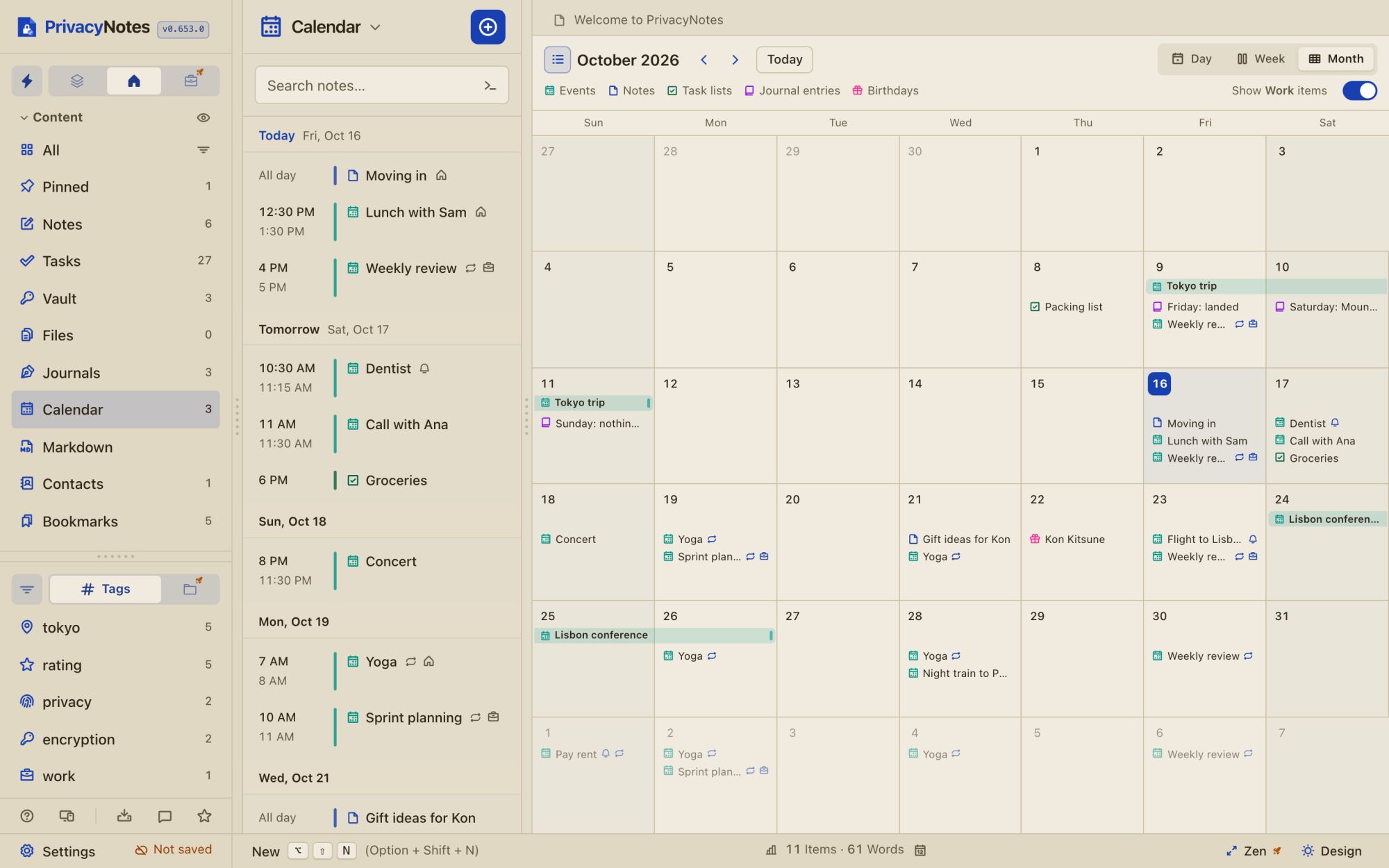
- Calendario: una sección nueva con tus eventos, notas con fecha, listas de tareas, diarios y cumpleaños, en vista de día, semana o mes. Los eventos pueden repetirse y cualquier elemento con fecha admite hasta cinco avisos (los avisos suenan con Pro). Puedes importar tu Google Calendar o un archivo
.icsy exportar el tuyo. - Añadir rápido: escribes una línea, como «Dentist fri 3pm 1h before», y sale un evento el viernes a las 15:00 con un aviso una hora antes. Entiende días, horas, duraciones, avisos y repeticiones, y los nombres de los días y los meses de tu idioma.
- Historial de notas: compara una versión con la actual lado a lado y guarda 50 versiones por nota en vez de 20.
- Bloqueo de la aplicación con un código de 8 o más caracteres, en vez de un PIN de 4 cifras. Antes de activarlo, actualiza PrivacyNotes en todos tus dispositivos: una versión vieja pide 4 cifras y no puede desbloquear. La del iPhone y el iPad llega unos días más tarde, tras la revisión de la App Store; espera a tenerla.
- Editor: barra propia en la vista de Markdown, y un ajuste para pegar siempre como texto sin formato.
- Pestañas como en un navegador, activadas por defecto, y el selector rápido (
Ctrl+K) encuentra etiquetas con#y carpetas con/. - Importar desde Bear, y elegir en qué carpeta cae lo que importas.
- En el móvil, una barra nueva con «Nuevo» (+) bajo el pulgar. Además, la aplicación va más rápida con bibliotecas grandes y se añade el eslovaco.
PrivacyNotes 0.600 a 0.623 — 10 y 11 de octubre de 2026
- Espacios: separa tu biblioteca en Personal y Trabajo y ve una cada vez. Es de Pro.
- Atajos a una nota: «Copy shortcut to note», en el menú Compartir, copia una dirección que abre esa nota desde otra app, como una tarea o un evento del calendario.
- Barra de herramientas: elige qué botones salen y en qué orden (de Pro), y ponla arriba o abajo (gratis).
- Markdown: buscar y reemplazar (reemplazar es de Pro), y los archivos que abres desde el explorador tienen el editor completo.
- Notas: bloque plegable, todos los tipos de recuadro gratis y convertir una nota en tarea o en entrada del diario.
- Temas de la comunidad: vienen en la app, con el nombre de su autor, y hay temas favoritos para el modo claro y el oscuro.
PrivacyNotes 0.554 a 0.597 — del 28 de septiembre al 8 de octubre de 2026
- Selector rápido (
Ctrl+K,Cmd+Ken Mac): salta a una nota por su título, a un ajuste o a un archivo, y con>ejecuta cualquier orden. - Temas de color: crea el tuyo con seis colores y elige uno claro y otro oscuro; los temas nuevos son de Pro.
- Seguridad: puedes ocultar la app de las capturas de pantalla, y la sincronización y el cierre de sesión son más seguros.
- Compartir hacia PrivacyNotes desde cualquier app y ampliar imágenes; atrás y adelante, y el teclado llega a todo.
- Notas: notas al pie, texto oculto con spoiler, cajas para copiar, enlaces a un encabezado, y tareas que se pueden vaciar, ordenar, contar y arrastrar.
- Organización: arrastra notas a carpetas y etiquetas, calendario del diario y estadísticas rehechas con logros.
PrivacyNotes 0.551 a 0.553 — 28 de septiembre de 2026
- Campos propios en la bóveda: un inicio de sesión puede llevar varias webs y los campos que quieras, de texto u ocultos. Los ocultos no salen en la búsqueda. Gratis en todos los planes.
- Historial de la bóveda: cada versión anterior de un inicio de sesión, tarjeta o clave SSH, con los datos tapados hasta que los muestres. Al restaurar una, guarda antes la actual.
- Importar y exportar con Bitwarden conserva todas las webs y campos de cada inicio de sesión.
- Archivar cualquier elemento para guardarlo sin verlo en «Todo».
- Enlazar notas arrastrando una nota, tarea, marcador o contacto dentro de otra nota.
- Mucho más rápida con miles de notas: arranca en una décima de segundo en vez de media.
Qué ha cambiado
- Novedades: PrivacyNotes 0.645 a 0.654 (calendario, añadir rápido, código de bloqueo largo).
- Novedades: PrivacyNotes 0.600 a 0.623.
- Capturas reales de la web en cada paso.
- Novedades: PrivacyNotes 0.554 a 0.597.
- Novedades: PrivacyNotes 0.551 a 0.553.
- Publicada.


