
Trabaja en tu sobremesa desde el portátil con Tailscale: SSH, VS Code y Claude Code
Tus proyectos se quedan en el sobremesa; tú los manejas desde donde estés.
Índice de Tailscale
Índice

ConsiguesUna sesión de trabajo en tu sobremesa desde el portátil o el móvil.
Tiempo15 minDificultadMedia
NecesitasTailscale en los dos equipos · Una cuenta Claude Pro, Max, Team o Enterprise para Claude Code
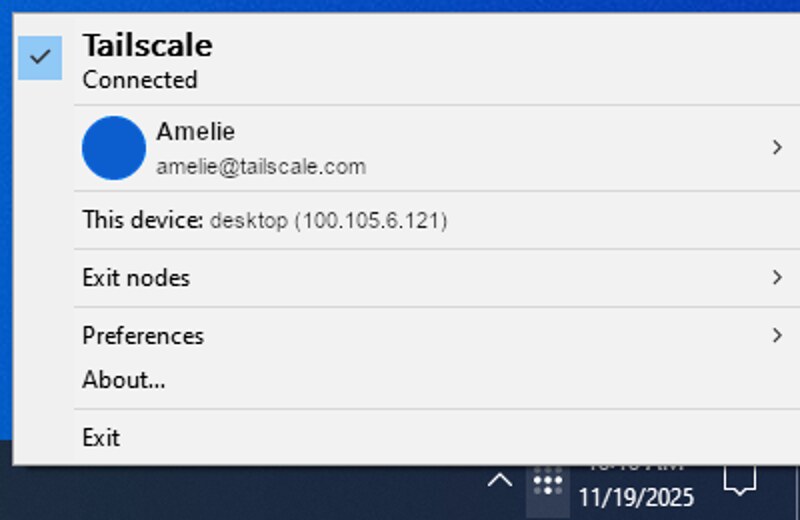
Necesitas Tailscale en tus equipos. Si aún no lo tienes, empieza por instalarlo y conectarlos.
Si el equipo potente es el sobremesa, puedes trabajar en él desde el portátil o el Mac sin copiar tus proyectos: los archivos, las dependencias y los comandos se quedan en el sobremesa y tú los manejas por Tailscale.
Primero, SSH al sobremesa
SSH te da una terminal del otro equipo. En Linux y macOS, la forma más cómoda es Tailscale SSH (tailscale set --ssh en el equipo al que te conectas). Pero según la documentación de Tailscale, su servidor SSH solo existe en Linux y en macOS (con la variante de código abierto), así que en Windows hay que usar el OpenSSH de Windows sobre la red de Tailscale.
En el PC con Windows, en PowerShell como administrador:
Add-WindowsCapability -Online -Name OpenSSH.Server~~~~0.0.1.0
Start-Service sshd
Set-Service -Name sshd -StartupType 'Automatic'
Windows crea la regla del cortafuegos para el puerto 22. Desde el otro equipo:
ssh usuario@100.101.20.10Cambia el usuario y la dirección por los tuyos (o usa el nombre del equipo con MagicDNS). La primera vez pregunta si confías en el equipo.
No abras el puerto 22 en el router: con Tailscale no hace falta, y así solo llegan tus equipos.
ssh. Imagen: Tailscale, documentación oficial.VS Code en el sobremesa
- En el portátil, instala Visual Studio Code y la extensión Remote - SSH.
- Abre la paleta de comandos y elige Remote-SSH: Connect to Host…; escribe
usuario@nombre-del-equipo. - Abre la carpeta del proyecto: escribes en el portátil, pero todo corre en el sobremesa.

usuario@equipo: pon tu usuario del sobremesa y su nombre de Tailscale. Imagen: Microsoft, documentación oficial de VS Code.Claude Code en el sobremesa
Con la terminal SSH (o la de VS Code) abierta en el sobremesa, instala Claude Code allí con el instalador oficial:
# Windows (PowerShell)
irm https://claude.ai/install.ps1 | iex

# macOS y Linux
curl -fsSL https://claude.ai/install.sh | bash
Después, dentro de la carpeta del proyecto: cd ruta/del/proyecto y claude. Lo que cambie, lo cambia en los archivos del sobremesa.
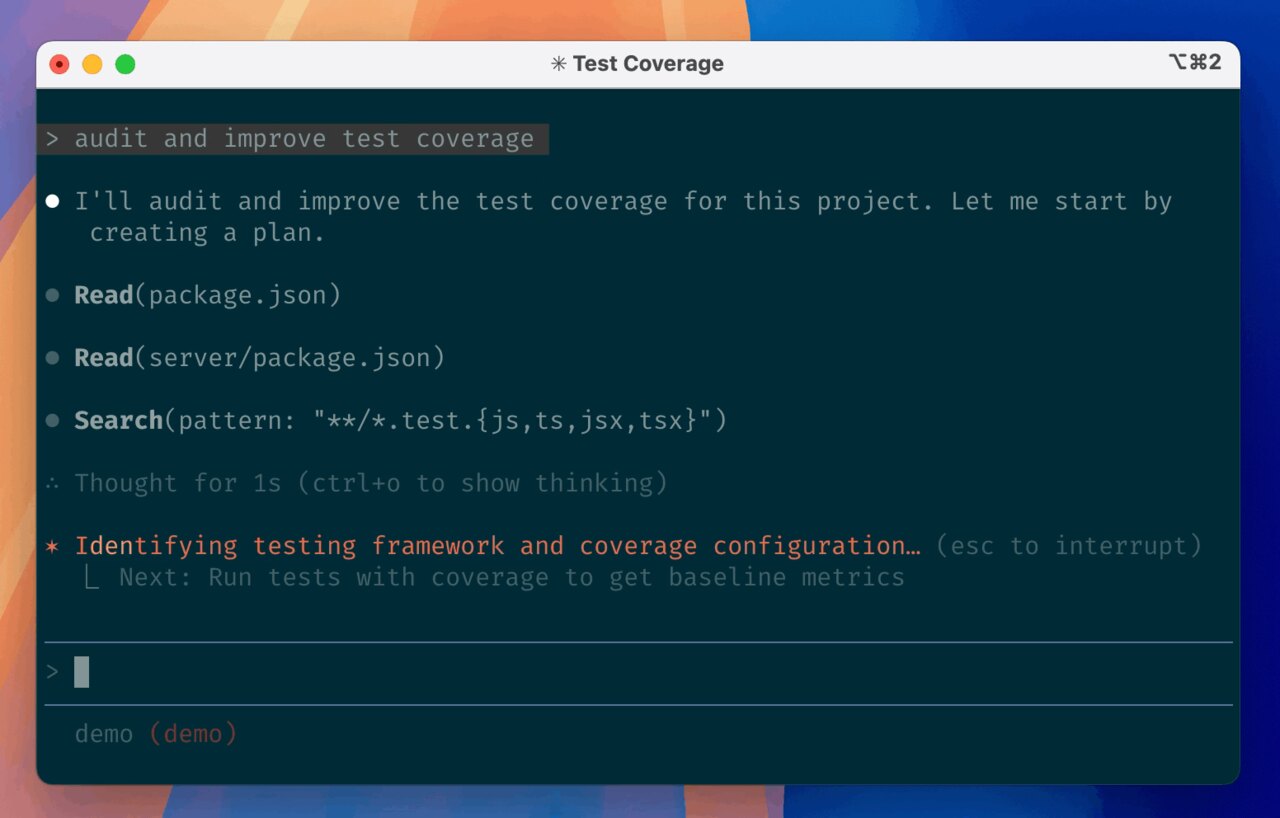
Control remoto de Claude Code, sin SSH
Claude Code trae su propio control remoto: tu sesión sigue corriendo en tu equipo y la manejas desde el navegador o el móvil. En el sobremesa, dentro del proyecto:
claude remote-controlo, en una sesión ya abierta, /remote-control. Según su documentación, necesita un plan Claude Pro, Max, Team o Enterprise (las claves de API no valen) y que hayas iniciado sesión con /login. Tu equipo debe seguir encendido y con la sesión abierta. No necesita Tailscale, pero Tailscale sigue siendo la forma de entrar a la máquina para todo lo demás.
Cuál elegir
- SSH + Claude Code: para dirigir el entorno técnico completo.
- VS Code Remote-SSH: para programar viendo el código.
- Claude Code Remote Control: para dar órdenes desde el móvil o un navegador.
Una IA con acceso a un equipo remoto puede cambiar archivos de verdad: trabaja en una rama de Git y limita las carpetas que le dejas tocar.
De dónde sale todo esto
Qué ha cambiado
- Imagen de VS Code al conectar por SSH, y una de Claude Code.
- Publicada.


