
Controla tu PC desde otro equipo con Tailscale: RDP, Compartir pantalla o RustDesk
Elige el escritorio remoto que te sirve según tu sistema.
Índice de Tailscale
Índice

ConsiguesManejar tu PC desde otro equipo, estés donde estés.
Tiempo10 minDificultadFácil
NecesitasTailscale en los dos equipos · Windows 11 Pro si usas RDP
Necesitas Tailscale en tus equipos. Si aún no lo tienes, empieza por instalarlo y conectarlos.
Con Tailscale tus equipos se ven entre sí como si estuvieran en la misma casa, pero ver y manejar la pantalla de otro ordenador lo hace un programa de escritorio remoto. Aquí tienes tres, de lo que ya trae el sistema a lo más flexible, y cuál sirve para qué.
Cuál usar
| Quieres… | Usa | Qué necesita |
|---|---|---|
| Entrar a un Windows como a otro usuario más | Escritorio remoto de Windows (RDP) | Windows 11 Pro, Enterprise o Education en el equipo que recibe |
| Controlar un Mac | Compartir pantalla de macOS | Nada que instalar |
| Ver y manejar el mismo escritorio entre Windows, Mac y Linux, también con Windows Home | RustDesk | Instalarlo en los dos equipos |
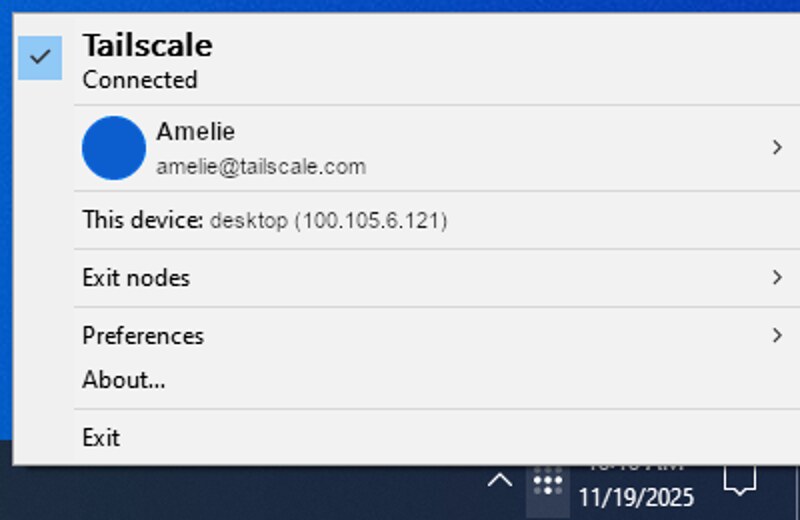
En los tres casos conectas con la dirección 100.… del equipo (o su nombre, con MagicDNS), la que te enseña Tailscale; no abres ningún puerto en el router.
Windows: Escritorio remoto (RDP)
- En el PC que quieres controlar: Configuración → Sistema → Escritorio remoto y activa el escritorio remoto.
- Comprueba qué usuario de Windows puede entrar y que el PC no se duerma.
- Para que Tailscale siga conectado aunque nadie haya iniciado sesión o tras un reinicio, activa Run unattended (clic derecho en el icono de Tailscale → Preferences) o, en PowerShell,
tailscale set --unattended=true. - Desde el otro equipo, conecta a la dirección de Tailscale: en Mac, con la aplicación Windows App; en Linux, con Remmina o FreeRDP.
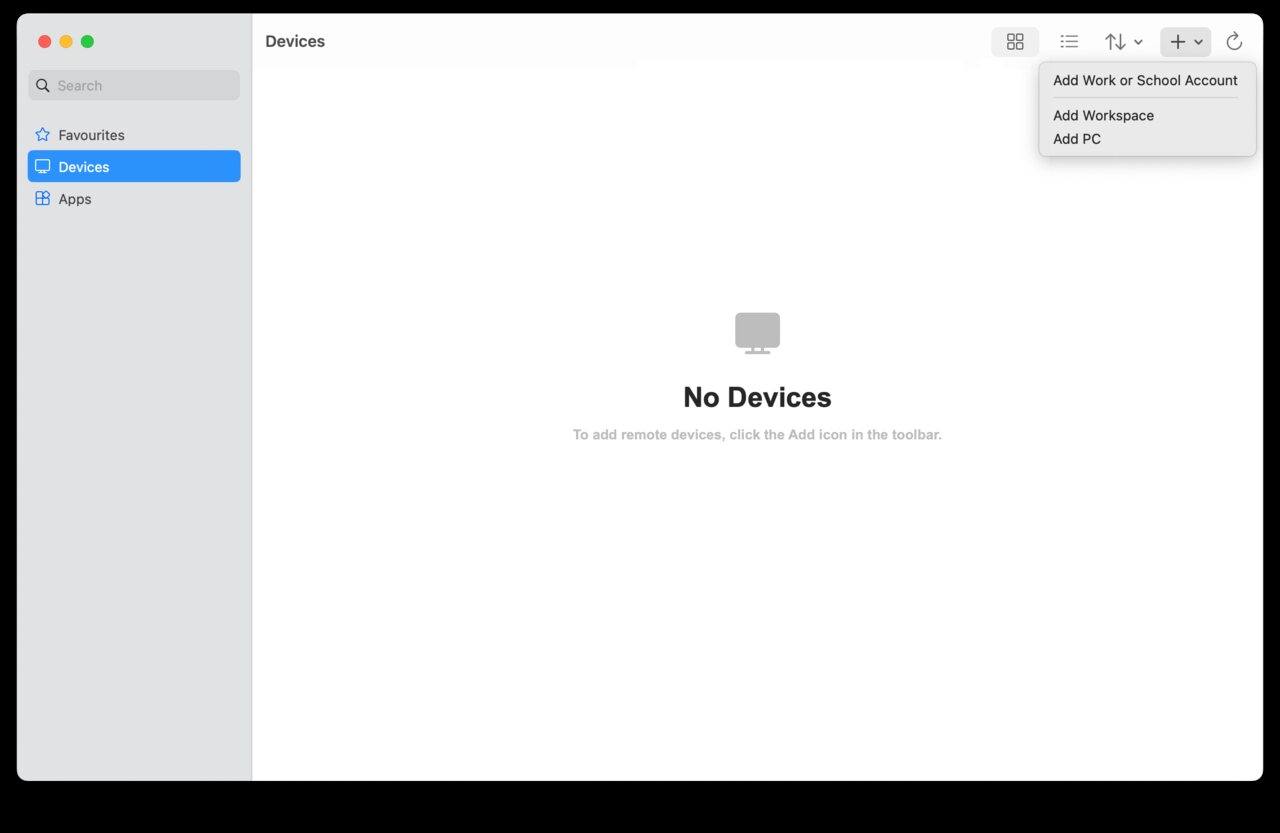
100.… de Tailscale de tu PC. Aquí, en inglés. Imagen: Microsoft, documentación oficial.Un Windows Home no puede recibir conexiones RDP. Si es tu caso, usa RustDesk. Y al conectar por RDP, la sesión puede bloquear la pantalla física del PC.
Mac: Compartir pantalla
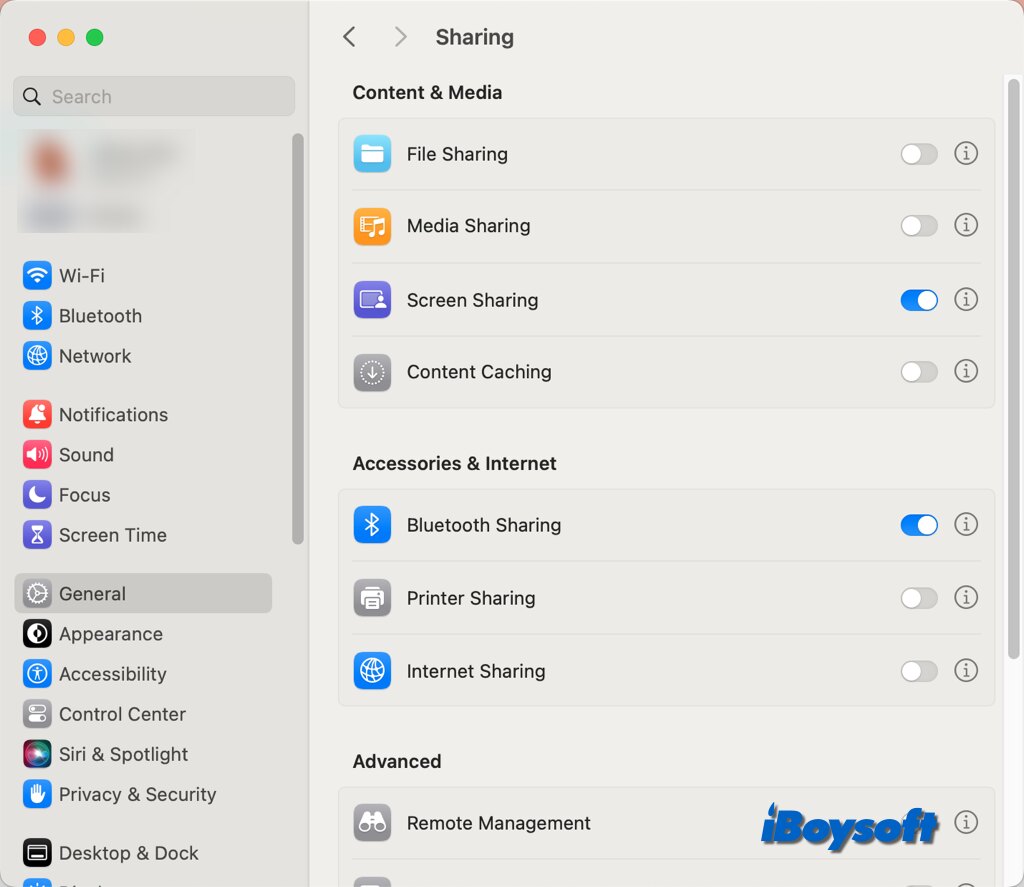
- En el Mac: Ajustes del Sistema → General → Compartir y activa Compartir pantalla.
- Limita el acceso a tu usuario.
- Desde otro Mac, abre la app Compartir pantalla y conecta a su nombre o dirección de Tailscale. Desde Linux, un cliente VNC con la dirección 100.… del Mac.
RustDesk: el mismo escritorio en cualquier sistema
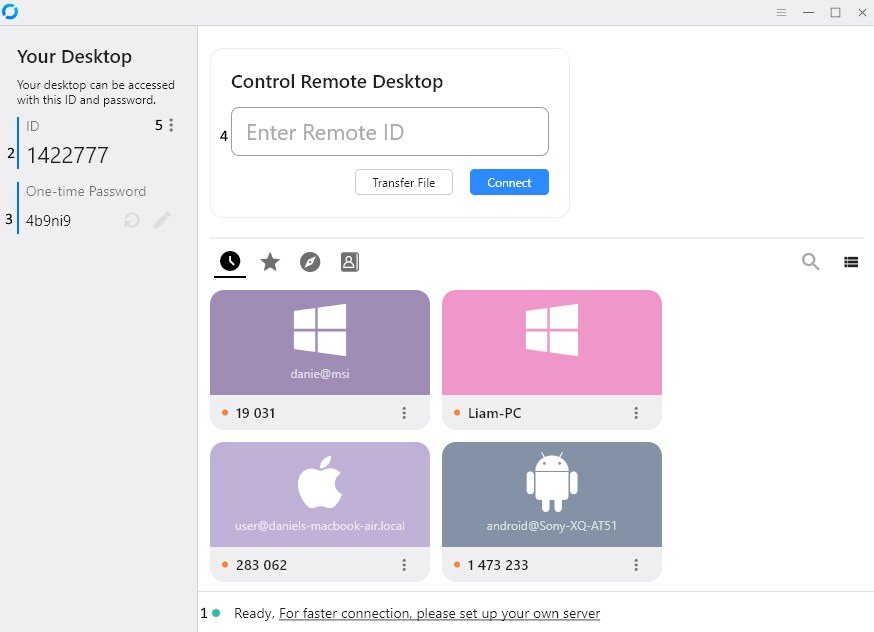
RustDesk sirve para ver y manejar el escritorio y pasar archivos entre Windows, Mac y Linux, y también con Windows Home. La guía de RustDesk explica cómo instalarlo y cómo conectar por Tailscale; el paso a paso no se repite aquí.
Si algo falla
- No conecta: comprueba que el equipo está encendido y con Tailscale conectado (
tailscale status). - Va a tirones: mira si la conexión es directa o pasa por un servidor intermedio con
tailscale ping nombre; lo directo da menos retraso.
De dónde sale todo esto
Qué ha cambiado
- Imágenes: Windows App en el Mac para conectar al PC y el interruptor de Compartir pantalla de macOS.
- Publicada.
¿Qué te ha parecido?
info 3ros
Imágenes de esta página que no son nuestras ni oficiales, y de dónde salen:


