
Radmin VPN: jugar en LAN con tus amigos por internet, en Windows
Lo más sencillo para jugar en LAN a distancia si todos usáis Windows.

Red local virtual para jugar · Famatech
- Gratis, sin anuncios
- Código cerrado
- Windows
ConsiguesJugar en LAN con amigos que están en su casa, todos con Windows.
Tiempo10 minDificultadFácil
NecesitasWindows 7 o posterior en todos los equipos
Radmin VPN crea una red local entre tu PC y los de tus amigos, cada uno en su casa, para jugar en LANLa red de casa: los equipos conectados al mismo router, por cable o wifi. Jugar «en LAN» es jugar entre ellos sin pasar por internet. por internet. Es lo más sencillo de los tres que explicamos: no hace falta cuenta, ni panel web, ni autorizar a nadie. Uno crea la red con un nombre y una contraseña, y los demás se unen con esos dos datos.
Tiene dos límites: solo funciona en Windows (desde Windows 7) y no es de código abierto. Si alguno de tus amigos usa Mac o Linux, mira ZeroTier.
Instálalo
Lo instala cada uno en su PC:
- Descárgalo de su web oficial, radmin-vpn.com. No lo bajes de otras webs de descargas.
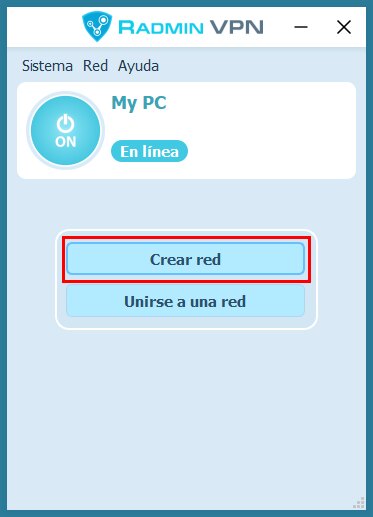
- Instálalo y ábrelo. El botón redondo tiene que estar en ON y debajo de tu equipo, En línea.
Crea la red
Solo uno, el que organiza las partidas:
- Pulsa Crear red.
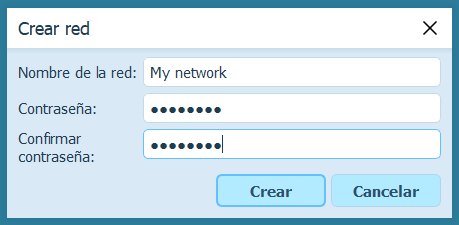
- Ponle un nombre y una contraseña larga, que no uses en otro sitio, y pulsa Crear.
- Manda el nombre y la contraseña a tus amigos por un mensaje privado.
Que tus amigos se unan
Cada amigo, en su Radmin VPN:
- Pulsa Unirse a una red.
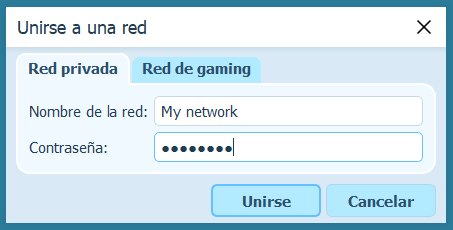
- En la pestaña Red privada, escribe el nombre de la red y la contraseña, y pulsa Unirse.
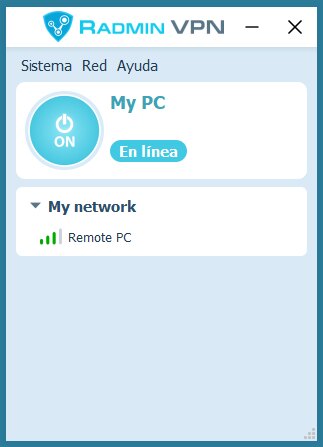
Al entrar, la red sale en la ventana con todos los que estáis dentro. Las rayitas verdes junto a cada nombre indican lo buena que es la conexión con él.
Jugad
- El anfitriónQuien crea la partida y la tiene en su equipo. En muchos juegos, la historia que avanza es la suya. crea la partida en LAN, como si jugarais en casa.
- Los demás la buscan en la lista de partidas en LAN del juego.
- Si no sale, o el juego deja escribir una dirección, usa la del anfitrión: sale en su ventana de Radmin VPN, debajo del nombre de su equipo, y empieza por
26..
La primera vez, Windows puede preguntar en el PC del anfitrión si deja que el juego use la red. Di que sí, o nadie podrá entrar.
Que sea seguro
- Quien está en tu red llega a tu PC como si estuviera en tu casa. Usa solo redes privadas con gente de confianza.
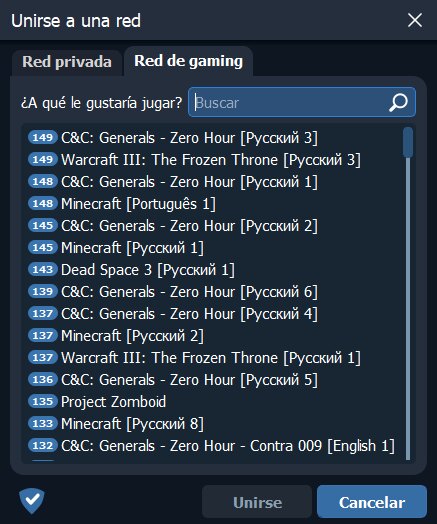
- Las redes de gaming de la otra pestaña son públicas: en ellas hay cientos de desconocidos y todos llegan a tu PC. Mejor no entres.
- La ayuda oficial propone, si algo no va, apagar el firewall o el antivirus. No lo hagas: deja que el firewall de Windows permita solo ese juego.
Si algo falla
Estamos en la red, pero la partida no sale
- Comprobad que todos tenéis la misma versión del juego.
- Mirad el firewall de Windows del anfitrión: tiene que dejar pasar el juego.
- Prueba a unirte escribiendo la dirección del anfitrión que empieza por
26., si el juego lo permite.
La conexión sale como Relay/TCP y va lenta
Según su ayuda, eso pasa cuando no se puede conectar directamente con el otro equipo, y casi siempre es cosa de la conexión a internet de uno de los dos. Prueba desde otra red, como la del móvil, para descartarlo.
Fuentes: web oficial y ayuda oficial de Radmin VPN (Famatech), consultadas el 17 de octubre de 2026.
¿Este u otro? Compáralos
Los tres conectan tu PC con los de tus amigos para jugar en LAN, cada uno desde su casa y sin abrir puertosDecirle al router que lo que llegue a un número de puerto lo mande a un equipo concreto de casa. Es lo que pide un servidor de juego para que entren de fuera. en el router. Lo que cambia es si la partida sale sola en la lista de LAN, en qué sistemas funcionan y cuánto hay que configurar.
La respuesta corta:
- Todos usáis Windows y queréis lo más sencillo: Radmin VPN. Un nombre y una contraseña, y listo.
- Alguno usa Mac o Linux, o el juego solo busca partidas en la lista de LAN: ZeroTier.
- Ya usas Tailscale y el juego deja escribir la dirección del anfitrión: Tailscale. No necesitas otro programa.
| Radmin VPN | ZeroTier | Tailscale | |
|---|---|---|---|
| La partida sale en la lista de LAN | Sí | Sí | No: hay que escribir la dirección |
| Sistemas | Solo Windows | Windows, macOS, Linux, Android e iOS | Windows, macOS, Linux, Android e iOS |
| Cuenta | No hace falta | Solo quien crea la red | Todos |
| Cómo entran tus amigos | Nombre y contraseña de la red | Código de la red, y tú los autorizas | Les compartes tu PC o los invitas |
| Gratis hasta | Sin límite de jugadores, según su web | 10 equipos y una red | 6 usuarios |
| En español | Sí | No | No |
| Código abierto | No | Casi todo el programa (MPL 2.0) | El programa, sí |
En los tres, quien entra en la red llega a tu PC. Mete solo a gente de confianza, deja el firewall de Windows encendido y permite solo el juego.
Qué ha cambiado
- Publicada.
¿Qué te ha parecido?
info 3ros
Imágenes de esta página que no son nuestras ni oficiales, y de dónde salen:
- Ventana de Radmin VPN en español con el botón ON, el equipo En línea y los botones Crear red y Unirse a una red. Origen: Radmin VPN (Famatech), ayuda oficial.
- Ventana Crear red de Radmin VPN con Nombre de la red, Contraseña, Confirmar contraseña y los botones Crear y Cancelar. Origen: Radmin VPN (Famatech), ayuda oficial.
- Ventana Unirse a una red de Radmin VPN, en la pestaña Red privada, con el nombre de la red y la contraseña, y los botones Unirse y Cancelar. Origen: Radmin VPN (Famatech), ayuda oficial.
- Ventana de Radmin VPN con la red My network desplegada y otro equipo, Remote PC, con tres rayitas verdes de conexión. Origen: Radmin VPN (Famatech), ayuda oficial.
- Pestaña Red de gaming de Radmin VPN con una lista de redes públicas de juegos como Minecraft o Warcraft III, cada una con más de cien personas. Origen: Radmin VPN (Famatech), web oficial.


