
ZeroTier: una red local con tus amigos para jugar en LAN, cada uno en su casa
La partida sale en la lista de LAN aunque cada uno esté en su casa.
Índice

Red local virtual entre equipos · ZeroTier, Inc.
- Gratis para uso personal (10 equipos)
- Código abierto: Casi todo el programa (MPL 2.0)
- Windows, macOS, Linux, Android e iOS
ConsiguesJugar en LAN con amigos que están en su casa, y que la partida salga en la lista.
Tiempo15 minDificultadFácil
NecesitasUna cuenta gratuita de ZeroTier (solo quien crea la red) · ZeroTier en cada equipo
ZeroTier crea una red local de verdad entre tu PC y los de tus amigos, aunque cada uno esté en su casa. A diferencia de Tailscale, pasa los avisos con los que un juego anuncia su partida, así que la partida sale en la lista de LANLa red de casa: los equipos conectados al mismo router, por cable o wifi. Jugar «en LAN» es jugar entre ellos sin pasar por internet. como si estuvierais en la misma casa. Funciona en Windows, macOS y Linux, y también en el móvil.
Quien crea la red necesita una cuenta gratuita. Tus amigos solo instalan el programa y se unen con un código.
Crea tu red
Solo lo hace uno, el que vaya a organizar las partidas:
- Entra en central.zerotier.com y crea una cuenta.
- Ponle un nombre a tu organización y elige el plan Personal, el gratuito.
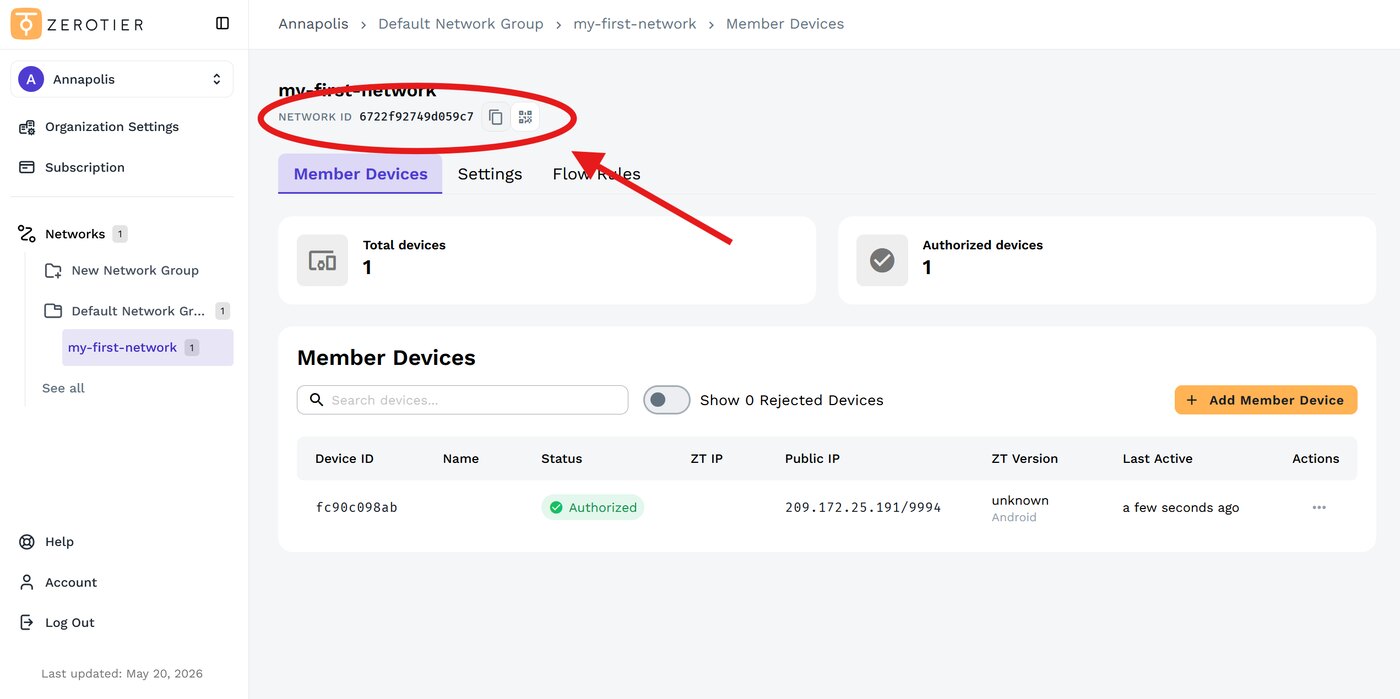
- Ya tienes una red creada: en la barra de la izquierda, abre Networks y pulsa en ella.
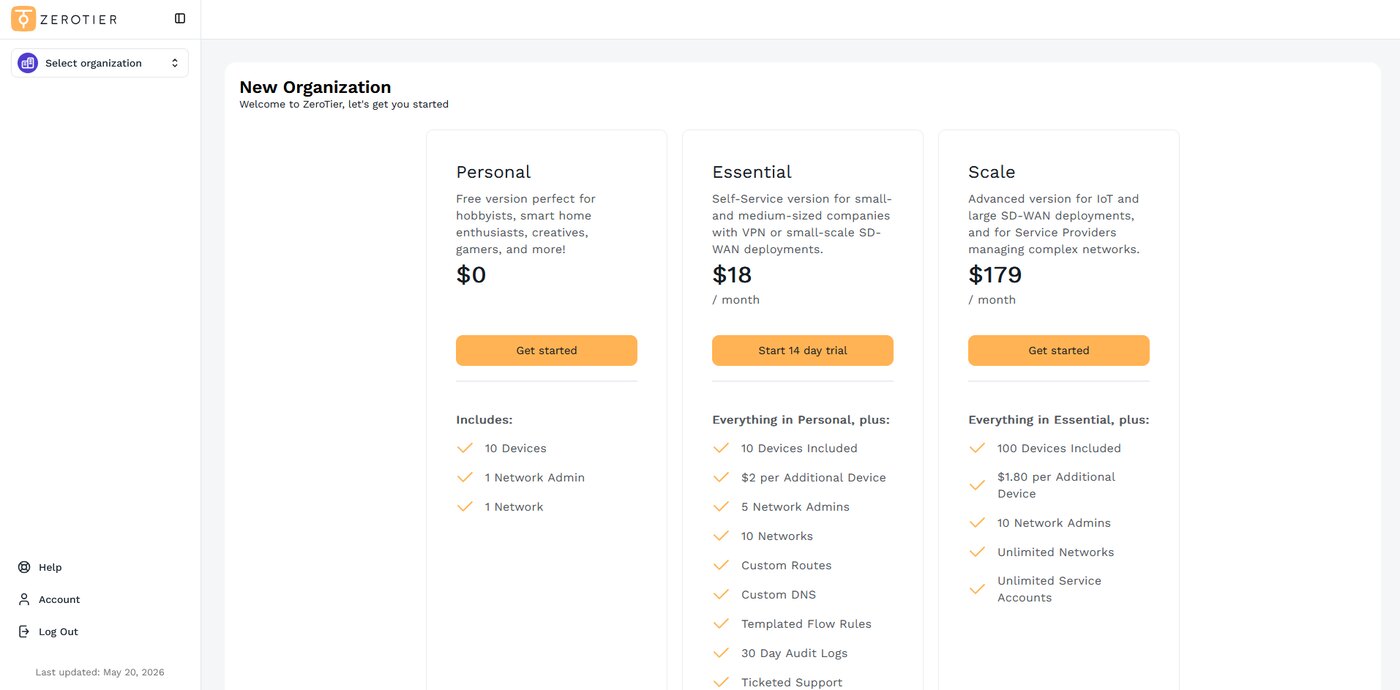
10 equipos dan para ti y nueve amigos. Si sois más, el siguiente plan es de pago: mira antes la página de precios (consultada el 17 de octubre de 2026).
Copia el código de la red
Arriba, junto al nombre de la red, está su Network ID: 16 letras y números. Cópialo con el botón de al lado y mándaselo a tus amigos. Es lo único que necesitan para pedir entrar.
Instala ZeroTier y únete
Esto lo hace cada uno en su equipo, también el que creó la red. Elige tu sistema:
Windows o macOSCon el icono junto al reloj o en la barra de menús.
- Descarga ZeroTier de zerotier.com/download e instálalo.
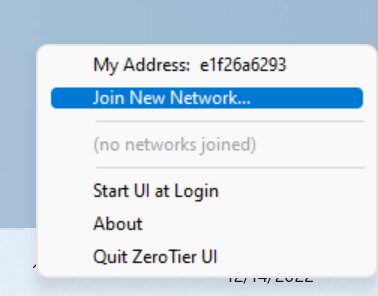
- Haz clic en su icono, junto al reloj en Windows o arriba en la barra de menús del Mac.
- Elige Join New Network…, pega el código de la red y pulsa Join.
Linux (CachyOS)Desde el repositorio oficial, en la terminal.
Está en el repositorio oficial de Arch, así que en CachyOS:
sudo pacman -S zerotier-one
sudo systemctl enable --now zerotier-one
sudo zerotier-cli join CODIGO-DE-LA-RED
Cambia CODIGO-DE-LA-RED por el que te han pasado. En otras distribuciones, sigue las instrucciones de su página de descarga.
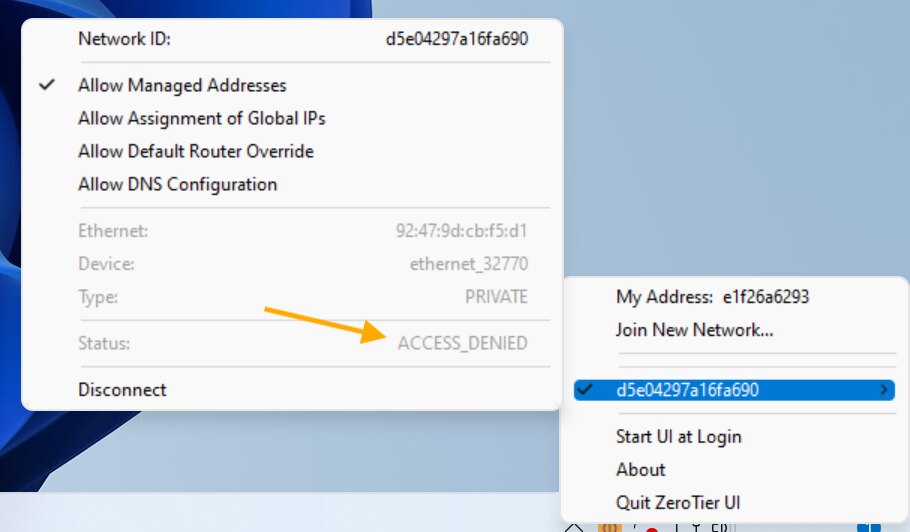
Al principio el estado será ACCESS_DENIED: es normal, falta que el dueño de la red te deje pasar.
Autoriza a tus amigos
El que creó la red vuelve a la página de su red en ZeroTier Central:
- Cuando alguien se une, sale un aviso arriba: pulsa Authorize. También puedes hacerlo en la lista Member Devices, desde el menú de tres puntos de cada equipo.
- Ponle un nombre a cada equipo para saber de quién es.
- Autoriza solo los equipos que conozcas. Si sale uno que no esperas, pulsa Reject.
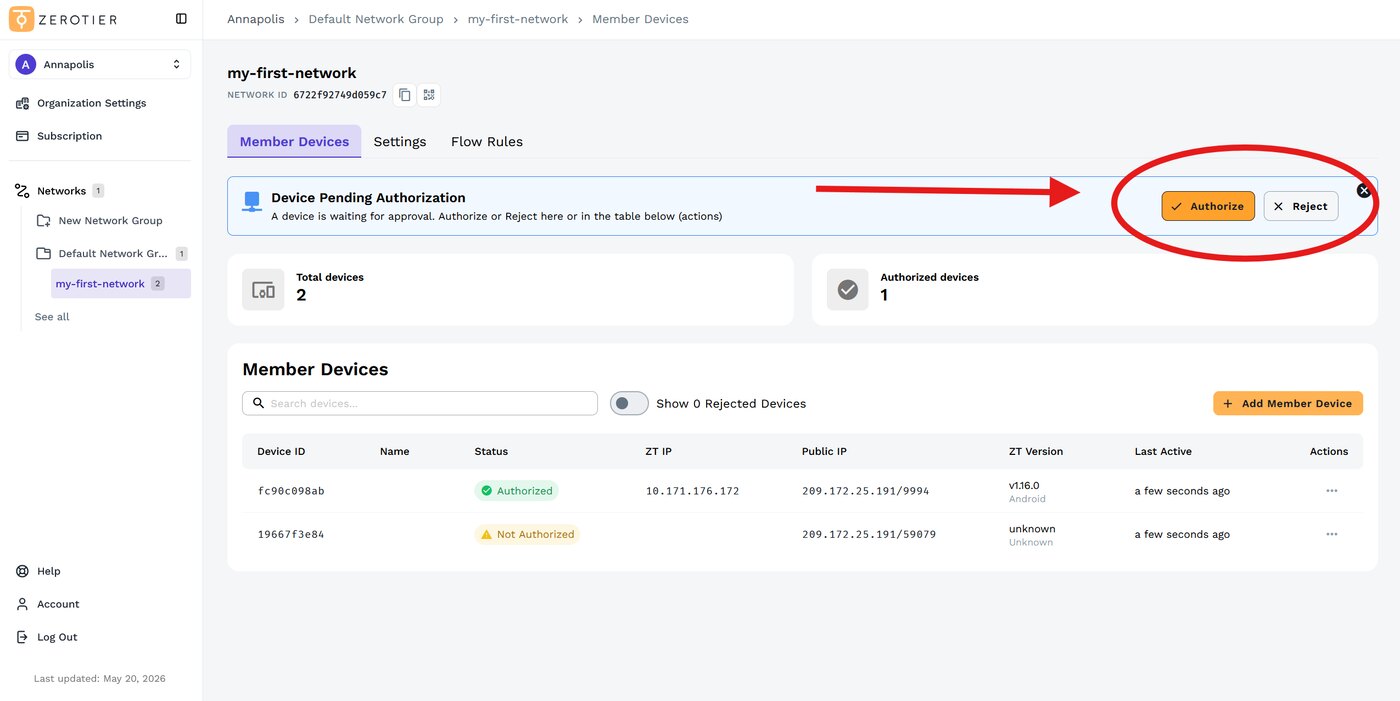
Autorizado, el estado de tu amigo pasa a OK y ya estáis en la misma red.
Jugad
- El anfitriónQuien crea la partida y la tiene en su equipo. En muchos juegos, la historia que avanza es la suya. crea la partida en LAN, como si jugarais en casa.
- Los demás la buscan en la lista de partidas en LAN del juego. Debería salir sola.
- Si no sale, o el juego deja escribir una dirección, usa la del anfitrión en la columna ZT IP de ZeroTier Central.
La primera vez, Windows puede preguntar en el PC del anfitrión si deja que el juego use la red. Di que sí, o nadie podrá entrar.
Que sea seguro
- Quien está en tu red llega a tu PC como si estuviera en tu casa. Mete solo a gente de confianza, y no publiques el código de la red.
- No apagues el firewall de Windows para que funcione un juego: permite ese juego y nada más.
- Cuando acabéis, puedes salir de la red desde el icono de ZeroTier, pulsando en su nombre.
Si algo falla
Sigue en ACCESS_DENIED
El dueño de la red aún no te ha autorizado. Si no sale tu equipo en su lista, que recargue la página.
Estamos en la red, pero la partida no sale
- Comprobad que todos tenéis la misma versión del juego.
- Mirad el firewall de Windows del anfitrión: tiene que dejar pasar el juego.
- Prueba a unirte escribiendo la dirección ZT IP del anfitrión, si el juego lo permite.
Fuentes: guía rápida y crear una red (ZeroTier, documentación oficial) · precios (consultados el 17 de octubre de 2026) · paquete zerotier-one (Arch Linux).
¿Este u otro? Compáralos
Los tres conectan tu PC con los de tus amigos para jugar en LAN, cada uno desde su casa y sin abrir puertosDecirle al router que lo que llegue a un número de puerto lo mande a un equipo concreto de casa. Es lo que pide un servidor de juego para que entren de fuera. en el router. Lo que cambia es si la partida sale sola en la lista de LAN, en qué sistemas funcionan y cuánto hay que configurar.
La respuesta corta:
- Todos usáis Windows y queréis lo más sencillo: Radmin VPN. Un nombre y una contraseña, y listo.
- Alguno usa Mac o Linux, o el juego solo busca partidas en la lista de LAN: ZeroTier.
- Ya usas Tailscale y el juego deja escribir la dirección del anfitrión: Tailscale. No necesitas otro programa.
| Radmin VPN | ZeroTier | Tailscale | |
|---|---|---|---|
| La partida sale en la lista de LAN | Sí | Sí | No: hay que escribir la dirección |
| Sistemas | Solo Windows | Windows, macOS, Linux, Android e iOS | Windows, macOS, Linux, Android e iOS |
| Cuenta | No hace falta | Solo quien crea la red | Todos |
| Cómo entran tus amigos | Nombre y contraseña de la red | Código de la red, y tú los autorizas | Les compartes tu PC o los invitas |
| Gratis hasta | Sin límite de jugadores, según su web | 10 equipos y una red | 6 usuarios |
| En español | Sí | No | No |
| Código abierto | No | Casi todo el programa (MPL 2.0) | El programa, sí |
En los tres, quien entra en la red llega a tu PC. Mete solo a gente de confianza, deja el firewall de Windows encendido y permite solo el juego.
Qué ha cambiado
- Publicada.
¿Qué te ha parecido?
info 3ros
Imágenes de esta página que no son nuestras ni oficiales, y de dónde salen:
- Pantalla New Organization de ZeroTier con los planes Personal a 0 dólares, Essential a 18 y Scale a 179; el Personal incluye 10 equipos, 1 administrador y 1 red. Origen: ZeroTier, documentación oficial.
- Página de una red en ZeroTier Central con el Network ID marcado en rojo junto al nombre de la red, y la lista Member Devices debajo. Origen: ZeroTier, documentación oficial.
- Menú de ZeroTier junto al reloj de Windows con My Address, Join New Network…, ninguna red unida, Start UI at Login, About y Quit ZeroTier UI. Origen: ZeroTier, documentación oficial.
- Menú de una red en ZeroTier en Windows con el estado ACCESS_DENIED señalado con una flecha. Origen: ZeroTier, documentación oficial.
- Aviso Device Pending Authorization en ZeroTier Central con los botones Authorize y Reject, y la lista con un equipo autorizado y otro sin autorizar. Origen: ZeroTier, documentación oficial.


