
Juega en LAN con tus amigos por Tailscale, cada uno desde su casa
El juego cree que estáis en la misma casa, sin abrir puertos.
Índice de Tailscale
Índice

ConsiguesJugar en red local con amigos que están en su casa.
Tiempo15 minDificultadFácil
NecesitasTailscale en tu PC y en el de cada amigo · Un juego que deje unirse escribiendo una dirección
Necesitas Tailscale en tus equipos. Si aún no lo tienes, empieza por instalarlo y conectarlos.
Con Tailscale, tus amigos y tú podéis jugar como si estuvierais en la misma casa, aunque cada uno juegue desde la suya: el juego cree que estáis en la misma red. No hace falta abrir puertosDecirle al router que lo que llegue a un número de puerto lo mande a un equipo concreto de casa. Es lo que pide un servidor de juego para que entren de fuera. en el router.
Mira si tu juego deja escribir una dirección
Esto es lo que más importa. Tailscale lleva el tráfico de un equipo a otro, pero no pasa los avisos que un juego lanza a toda la red para anunciar su partida (lo que en informática se llama broadcast). Por eso:
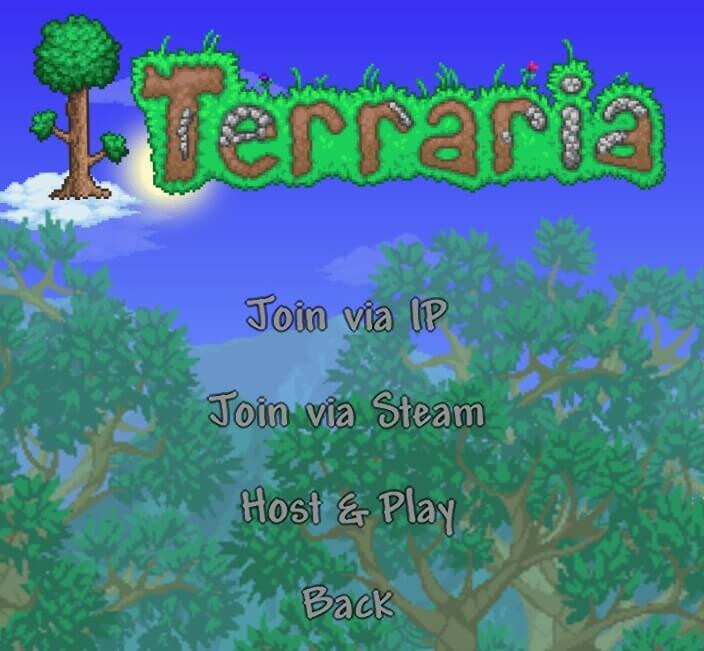
- Funciona en los juegos que dejan unirse escribiendo la dirección del anfitriónQuien crea la partida y la tiene en su equipo. En muchos juegos, la historia que avanza es la suya.: Terraria (Join via IP), Minecraft Java (Conexión directa) y muchos otros con servidor propio.
- No funciona, o no sin más, en los juegos que solo encuentran partidas en una lista de LANLa red de casa: los equipos conectados al mismo router, por cable o wifi. Jugar «en LAN» es jugar entre ellos sin pasar por internet. y no dejan escribir nada. Ahí la lista saldrá vacía.
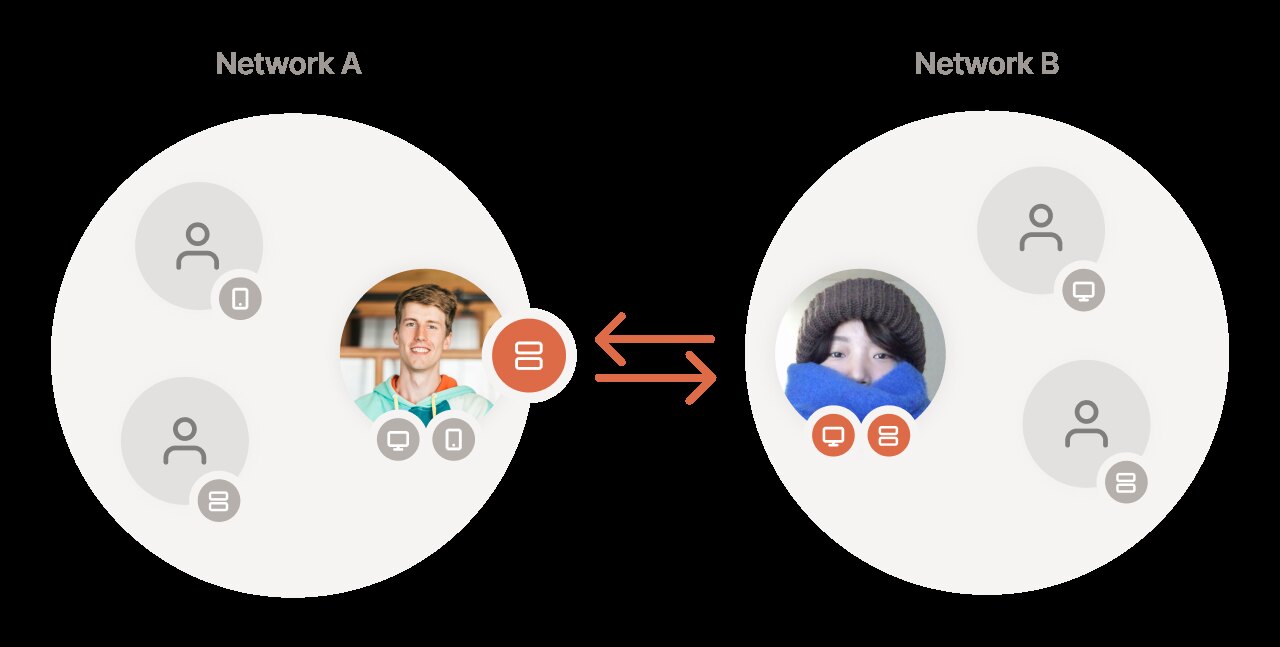
Mete a tus amigos en la red
Cada amigo instala Tailscale en su equipo con su propia cuenta. Después, quien crea la partida (el anfitrión) elige cómo los deja entrar:
Compartir solo tu PC (recomendado)Ven tu PC y nada más.
- En el panel de administración de Tailscale, entra en Machines.
- Abre el menú de tu PC y elige Share.
- Copia el enlace de invitación y mándaselo a cada amigo. Puedes hacerlo reutilizable para no crear uno por persona.
- Cada amigo abre el enlace y acepta.
Así tus amigos llegan a tu PC, pero tu PC no puede abrir conexiones hacia los suyos: Tailscale lo deja «en cuarentena» para protegerlos. En los juegos en los que todos se conectan al anfitrión, que son la mayoría, no importa.
Invitarlos a tu redSi el juego necesita que todos se conecten con todos.
- En el panel de administración, entra en Users y pulsa Invite users.
- Manda la invitación a cada amigo y espera a que la acepte.
Ojo: un invitado llega por defecto a todos tus equipos. Limítalo a tu PC con las reglas de acceso. El plan gratuito admite hasta 6 usuarios.
Busca la dirección del anfitrión
En el PC del anfitrión, haz clic en el icono de Tailscale junto al reloj. En This device sale su nombre y su dirección, que empieza por 100.. Esa es la que tienen que escribir tus amigos. Si tenéis MagicDNS, también vale el nombre del equipo.
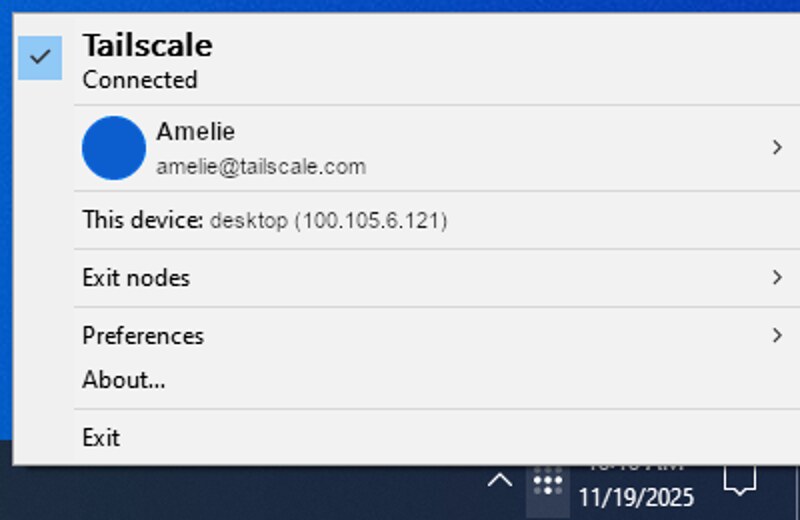
100.105.6.121. Imagen: Tailscale, documentación oficial.Crea la partida y entrad
El anfitrión crea la partida como siempre. Los demás se unen escribiendo su dirección de Tailscale. Dos ejemplos:
- Terraria: el anfitrión, Multijugador → Host & Play. Los demás, Join via IP, con la dirección
100.…y el puerto que salga (de serie, 7777). Paso a paso, en la guía de cooperativo en Terraria. - Minecraft Java: el anfitrión abre su mundo con Abrir en LAN, y el chat le dice en qué puerto. Los demás, Multijugador → Conexión directa, con
100.…:puerto.
La primera vez, Windows puede preguntar en el PC del anfitrión si deja que el juego use la red. Di que sí: si no, nadie podrá entrar.
Comprueba que vais en directo
Si notas retardo, mira por dónde va la conexión. En el equipo de un amigo, en una terminal:
tailscale ping nombre-del-pc-del-anfitrion- Si responde via una dirección y un puerto (por ejemplo,
via 203.0.113.5:41641), vais en directo: es lo mejor. - Si responde via DERP, la conexión pasa por un servidor de Tailscale y tendrá más retardo. Suele pasar con routers o redes muy cerradas, como las de algunas operadoras o las del trabajo.
Si algo falla
La partida no sale en la lista de LAN
Es lo normal con Tailscale: no pasa los avisos con los que el juego anuncia su partida. Únete escribiendo la dirección del anfitrión. Si el juego no deja escribirla, mira el apartado de abajo.
Escribo la dirección y no conecta
- Comprueba que los dos tenéis Tailscale conectado y que tu amigo ve el PC del anfitrión en su lista.
- Mira el firewall de Windows del anfitrión: tiene que dejar pasar el juego.
- Si compartiste el PC y el juego necesita que el anfitrión se conecte a los demás, invítalos a tu red en vez de compartir.
¿Y si mi juego solo busca partidas en la lista de LAN?
Con Tailscale no se puede sin más. Usa un programa que cree una red local de verdad entre casas, que sí pasa esos avisos: ZeroTier, para Windows, Mac y Linux, o Radmin VPN, solo para Windows.
Fuentes: compartir equipos y invitar o compartir (Tailscale, documentación oficial) · broadcast y multicast (foro de Tailscale).
¿Este u otro? Compáralos
Los tres conectan tu PC con los de tus amigos para jugar en LAN, cada uno desde su casa y sin abrir puertos en el router. Lo que cambia es si la partida sale sola en la lista de LAN, en qué sistemas funcionan y cuánto hay que configurar.
La respuesta corta:
- Todos usáis Windows y queréis lo más sencillo: Radmin VPN. Un nombre y una contraseña, y listo.
- Alguno usa Mac o Linux, o el juego solo busca partidas en la lista de LAN: ZeroTier.
- Ya usas Tailscale y el juego deja escribir la dirección del anfitrión: Tailscale. No necesitas otro programa.
| Radmin VPN | ZeroTier | Tailscale | |
|---|---|---|---|
| La partida sale en la lista de LAN | Sí | Sí | No: hay que escribir la dirección |
| Sistemas | Solo Windows | Windows, macOS, Linux, Android e iOS | Windows, macOS, Linux, Android e iOS |
| Cuenta | No hace falta | Solo quien crea la red | Todos |
| Cómo entran tus amigos | Nombre y contraseña de la red | Código de la red, y tú los autorizas | Les compartes tu PC o los invitas |
| Gratis hasta | Sin límite de jugadores, según su web | 10 equipos y una red | 6 usuarios |
| En español | Sí | No | No |
| Código abierto | No | Casi todo el programa (MPL 2.0) | El programa, sí |
En los tres, quien entra en la red llega a tu PC. Mete solo a gente de confianza, deja el firewall de Windows encendido y permite solo el juego.
Qué ha cambiado
- Publicada.
¿Qué te ha parecido?
info 3ros
Imágenes de esta página que no son nuestras ni oficiales, y de dónde salen:


