
Tailscale a fondo: archivos, SSH, HTTPS, nodo de salida y más
Elige las funciones que te sirvan, cada una con sus pasos.
Índice de Tailscale
Índice
- Qué función te conviene
- Taildrop: mandar archivos
- Tailscale SSH: terminal sin claves
- Tailscale Serve: tu web con candado, solo para ti
- Nodo de salida: tu conexión de casa en cualquier sitio
- Enrutador de subred: la impresora y el NAS
- Compartir un equipo con otra persona
- Reglas de acceso: quién llega a qué
- Para ir más allá
- Si algo falla

ConsiguesSacar partido a Tailscale: archivos entre equipos, terminal sin claves, tus webs con candado y tu conexión de casa donde estés.
Tiempo5 min cada funciónDificultadMedia
NecesitasTailscale ya instalado en tus equipos · Acceso al panel de administración de tu cuenta
Si ya tienes Tailscale instalado, puede hacer bastante más que conectar equipos. Aquí van las funciones que más se usan, cada una con sus pasos. No hace falta hacerlas todas: elige las que te sirvan.
Pasos y nombres de menú, de la documentación oficial de Tailscale, consultada el 8 de octubre de 2026. Si todavía no lo tienes instalado, empieza por Tailscale, tu red privada.
Qué función te conviene
- Mandar archivos entre tus equipos: Taildrop.
- Manejar otro equipo por terminal: Tailscale SSH.
- Abrir una web o un programa tuyo con candado (HTTPS), solo tú: Tailscale Serve.
- Navegar con la conexión de tu casa desde una wifi pública: nodo de salida.
- Llegar a la impresora o al NAS sin instalar nada en ellos: enrutador de subred.
- Dejar que alguien use un solo equipo tuyo: compartir un equipo.
- Decidir quién llega a qué: reglas de acceso.
Taildrop: mandar archivos
Pasa archivos entre tus propios equipos, cifrados y sin pasar por la nube de nadie.
- En el panel de administración, en Settings → General, comprueba que Send Files está activado. Si no aparece, es que ya viene activo.
- En el móvil o el ordenador, abre el menú de compartir del archivo y elige Tailscale. En Windows y macOS también puedes pulsar con el botón derecho sobre el archivo.
- Elige el equipo de destino. Los equipos que no son tuyos no salen.
- En el equipo que recibe, acepta el archivo. En macOS llega a la carpeta Descargas; antes, actívalo en Ajustes del Sistema → General → Ítems de inicio y extensiones → Compartir.
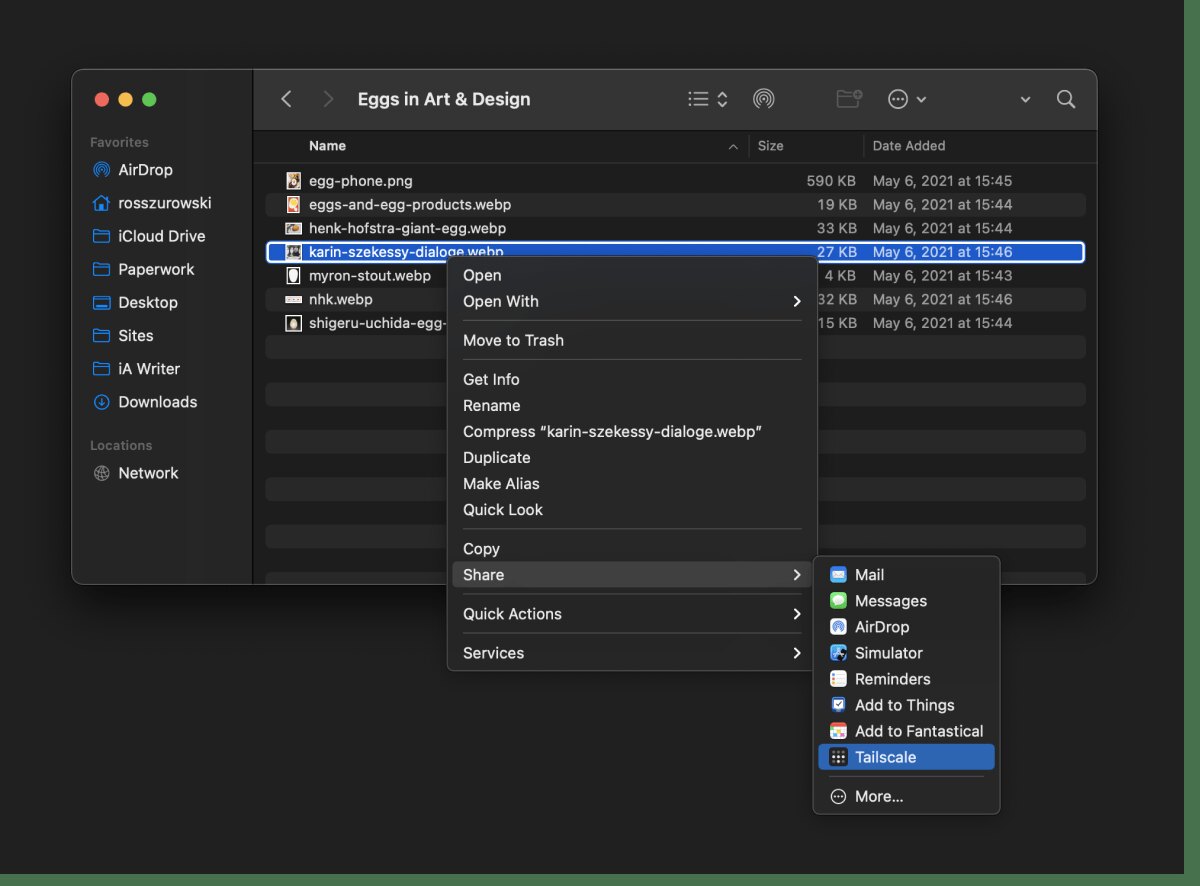
En Linux se hace por terminal: tailscale file cp archivo.zip nombre-del-equipo: para mandar y tailscale file get . para recibir en la carpeta actual.
Tailscale SSH: terminal sin claves
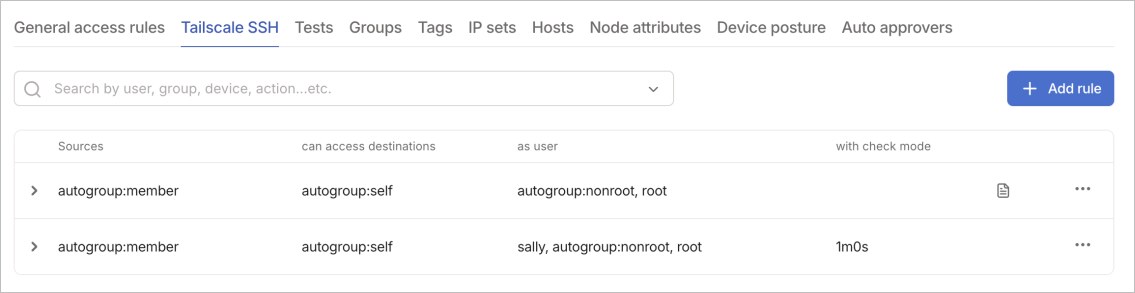
Entras por SSH a un equipo tuyo sin crear ni copiar claves: Tailscale comprueba quién eres con tu cuenta. El equipo al que entras tiene que ser Linux, o macOS con la variante de línea de órdenes de código abierto. Desde dónde entras da igual: vale cualquier sistema.
- En ese equipo, ejecuta:
sudo tailscale set --ssh- Desde otro equipo de tu red, entra con su nombre:
ssh usuario@nombre-del-equipoHace falta que tus reglas de acceso (más abajo) permitan SSH entre esos equipos; si no tocaste nada, ya lo permiten. Windows no puede ser el equipo al que se entra con esta función, pero sí puede entrar a otros.
Tailscale Serve: tu web con candado, solo para ti
Enseña un programa de tu equipo, por ejemplo una web que corre en el puerto 3000, a tus otros equipos con HTTPS y un certificado válido. Nadie de fuera de tu red lo ve.
- En el panel de administración, entra en DNSEl servicio que traduce el nombre de una web a la dirección de su servidor., busca HTTPS Certificates y actívalo.
- En el equipo que tiene el programa, ejecuta (cambia 3000 por tu puerto):
tailscale serve --bg 3000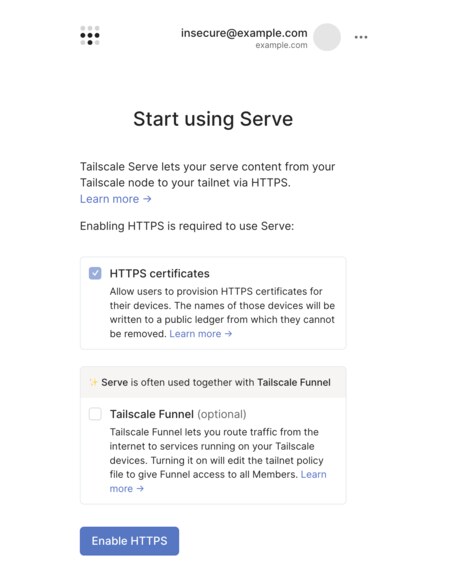
- La orden te da una dirección que acaba en
.ts.net. Ábrela desde cualquiera de tus equipos con Tailscale encendido. - Para quitarlo:
tailscale serve reset.
Existe también Funnel, que hace lo mismo pero abre el programa a todo internet. No lo actives salvo que quieras de verdad que lo vea cualquiera.
Nodo de salida: tu conexión de casa en cualquier sitio
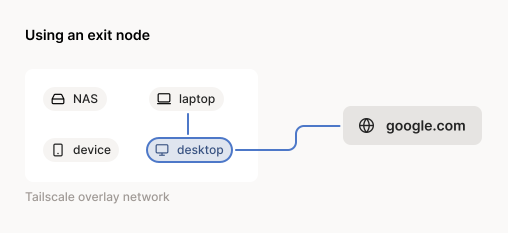
Todo tu tráfico sale por un equipo tuyo, por ejemplo el PC de casa. Sirve en wifis públicas o para ver contenido como si estuvieras en casa. Son tres pasos: preparar el equipo de salida, aprobarlo en el panel y usarlo desde otro equipo.
1. Prepara el equipo de salida
Hazlo en el equipo que se quedará en casa, encendido y con internet. Elige su sistema:
En Windows
- Busca el icono de Tailscale junto al reloj (si no lo ves, pulsa la flecha ^ para ver los iconos ocultos) y haz clic con el botón derecho.
- Entra en Exit node y pulsa Run as exit node. Si lo pide, acepta el aviso.
- Tiene que quedar con una marca a su lado. Si prefieres hacerlo con la terminal, abre PowerShell y ejecuta:
tailscale set --advertise-exit-nodeNo hace falta tocar nada más: Windows reenvía el tráfico solo.
En Linux
En Linux hay que activar antes el reenvío de paquetes. Es lo que permite que el equipo pase el tráfico de otros hacia internet; sin él, el nodo de salida se ve en la lista pero no hay internet al usarlo.
- Activa el reenvío de forma permanente (sobrevive a los reinicios):
echo 'net.ipv4.ip_forward = 1' | sudo tee /etc/sysctl.d/99-tailscale.conf
echo 'net.ipv6.conf.all.forwarding = 1' | sudo tee -a /etc/sysctl.d/99-tailscale.conf
sudo sysctl -p /etc/sysctl.d/99-tailscale.conf- Comprueba que ha quedado a 1 (debe salir
net.ipv4.ip_forward = 1):
sysctl net.ipv4.ip_forward- Anuncia el equipo como salida:
sudo tailscale set --advertise-exit-nodeSi usas firewalld (Fedora y derivadas), activa también el enmascaramiento: sudo firewall-cmd --permanent --add-masquerade y después sudo firewall-cmd --reload. Con UFW normalmente no hace falta nada más, salvo que tengas la política de reenvío en DROP.
En macOS
- Haz clic en el icono de Tailscale de la barra de menús (arriba a la derecha).
- Entra en Exit Node y pulsa Run as Exit Node.
- Si lo pide, acepta el aviso. Tiene que quedar con una marca a su lado.
Con la terminal sería tailscale set --advertise-exit-node. Si instalaste Tailscale desde la App Store, el comando está dentro de la aplicación: /Applications/Tailscale.app/Contents/MacOS/Tailscale set --advertise-exit-node.
Un Mac portátil se duerme al cerrar la tapa y entonces deja de servir como salida. Para que sirva de forma fija, mejor un equipo de sobremesa o dejarlo enchufado con la suspensión desactivada.
En Android
- Abre la aplicación Tailscale.
- Pulsa Exit node (o el menú de los tres puntos y luego Exit node).
- Pulsa Run as exit node y acepta el aviso del sistema.
Un móvil casi nunca está en tu casa ni siempre encendido, así que es mala salida. Úsalo solo para probar.
En iOS
El iPhone y el iPad no pueden hacer de nodo de salida: Tailscale no lo permite en iOS. Sí pueden usar uno; eso está explicado más abajo, en «Usarlo desde otro equipo». Prepara la salida en un PC, un Mac o un equipo Linux.
2. Apruébalo en el panel de administración
- Entra en Machines con tu cuenta.
- Busca el equipo de salida; debe tener debajo la etiqueta Exit Node (si no la ve, espera un minuto y recarga).
- Pulsa los tres puntos ⋯ de su fila, elige Edit route settings, marca Use as exit node y pulsa Save.
3. Úsalo desde otro equipo
Hazlo en el equipo que está fuera de casa. Elige su sistema:
En Windows
- Clic con el botón derecho en el icono de Tailscale, junto al reloj.
- Entra en Exit node y elige el equipo de salida por su nombre.
- Para comprobarlo, entra en una página que enseñe tu dirección pública: debe salir la de tu casa, no la de donde estás.
- Para dejar de usarlo, vuelve a Exit node y elige None.
Si necesitas seguir viendo la impresora o los aparatos de la red donde estás, marca también Allow local network access en ese mismo menú.
En Linux
- Mira el nombre exacto del equipo de salida:
tailscale exit-node list- Úsalo (cambia
nombre-del-equipopor el que sale en la lista):
sudo tailscale set --exit-node=nombre-del-equipo --exit-node-allow-lan-access- Comprueba tu dirección pública; debe ser la de la casa:
curl ifconfig.me- Para dejar de usarlo:
sudo tailscale set --exit-node=La opción --exit-node-allow-lan-access deja que sigas viendo los aparatos de la red local donde estás. Quítala si no la necesitas.
En macOS
- Haz clic en el icono de Tailscale de la barra de menús.
- Entra en Exit Node y elige el equipo de salida por su nombre.
- Comprueba tu dirección pública en cualquier página que la enseñe: debe ser la de tu casa.
- Para dejar de usarlo, vuelve a Exit Node y elige None.
Para seguir viendo los aparatos de la red donde estás, marca Allow Local Network Access en ese menú.
En Android
- Abre Tailscale y pulsa Exit node.
- Elige el equipo de salida de la lista. Aparecerá con una marca y el icono de conexión mostrará que tu tráfico va por él.
- Para dejar de usarlo, vuelve a Exit node y elige None.
En iOS
- Abre Tailscale y pulsa Exit Node.
- Elige el equipo de salida de la lista.
- Para dejar de usarlo, vuelve a Exit Node y elige None.
Es lo más útil en el iPhone: en una wifi de cafetería o de aeropuerto, todo tu tráfico sale cifrado hasta tu casa.
El equipo de salida tiene que estar encendido y con internet. Tu velocidad fuera de casa será la de tu subida en casa.
Enrutador de subred: la impresora y el NAS
Un equipo de tu casa hace de puente hacia el resto de aparatos de la red local. Así llegas a la impresora, al NAS o a una cámara desde fuera sin instalar Tailscale en ellos. Son tres pasos: preparar el equipo puente, aprobar la ruta y usarla.
1. Prepara el equipo puente
Mejor uno que esté siempre encendido y conectado a la red de casa. Elige su sistema:
En Windows
- Mira el rango de tu red: en PowerShell,
ipconfig. Si tu equipo tiene192.168.1.34y máscara255.255.255.0, el rango es192.168.1.0/24. - Anúncialo (cambia el rango por el tuyo):
tailscale set --advertise-routes=192.168.1.0/24Windows reenvía el tráfico solo; no hace falta tocar nada más.
En Linux
- Mira el rango de tu red con
ip -4 addr. Si tu equipo tiene192.168.1.34/24, el rango es192.168.1.0/24. - Activa el reenvío de paquetes, para que el equipo pase el tráfico entre Tailscale y tu red:
echo 'net.ipv4.ip_forward = 1' | sudo tee /etc/sysctl.d/99-tailscale.conf
echo 'net.ipv6.conf.all.forwarding = 1' | sudo tee -a /etc/sysctl.d/99-tailscale.conf
sudo sysctl -p /etc/sysctl.d/99-tailscale.conf- Anuncia el rango (cambia el rango por el tuyo):
sudo tailscale set --advertise-routes=192.168.1.0/24Con firewalld, añade además sudo firewall-cmd --permanent --add-masquerade y sudo firewall-cmd --reload.
En macOS
- Mira el rango de tu red en Ajustes del Sistema → Red: si tu Mac tiene
192.168.1.34y máscara255.255.255.0, el rango es192.168.1.0/24. - Abre la Terminal y anúncialo (cambia el rango por el tuyo):
tailscale set --advertise-routes=192.168.1.0/24Si instalaste Tailscale desde la App Store, usa la ruta completa: /Applications/Tailscale.app/Contents/MacOS/Tailscale set --advertise-routes=192.168.1.0/24.
En Android
Un móvil no es buen enrutador de subred, porque no está siempre en tu casa ni encendido. Anuncia la subred desde un PC, un Mac o un equipo Linux que esté siempre encendido.
En iOS
El iPhone y el iPad no pueden hacer de enrutador de subred. Prepáralo en un PC, un Mac o un equipo Linux; el iPhone sí puede usar la ruta, sin hacer nada.
2. Aprueba la ruta en el panel de administración
- Entra en Machines.
- Busca el equipo puente; debe tener la etiqueta Subnets.
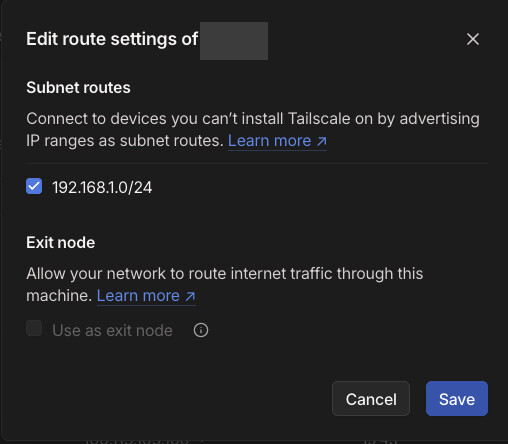
- Ábrelo y, en su apartado Subnets, pulsa Edit: se abre Edit route settings. Marca el rango y pulsa Save.
3. Úsala desde otros equipos
Elige el sistema del equipo que está fuera de casa:
En Windows
Normalmente no hay que hacer nada: Windows acepta las rutas anunciadas. Si no llegas a los aparatos, clic derecho en el icono de Tailscale, Preferences y comprueba que Use Tailscale subnets está marcado.
En Linux
En Linux las rutas no se aceptan solas. En cada equipo que vaya a usarlas:
sudo tailscale set --accept-routesLuego prueba con ping 192.168.1.50, cambiando la dirección por la de un aparato de tu casa.
En macOS
Normalmente no hay que hacer nada: macOS acepta las rutas anunciadas. Si no llegas a los aparatos, haz clic en el icono de Tailscale, entra en Settings y comprueba que está marcada la opción de usar las subredes.
En Android
Android acepta las rutas anunciadas sin hacer nada. Abre el navegador o la aplicación del aparato y usa su dirección local, por ejemplo 192.168.1.50.
En iOS
iOS acepta las rutas anunciadas sin hacer nada. Abre el navegador o la aplicación del aparato y usa su dirección local, por ejemplo 192.168.1.50.
Compartir un equipo con otra persona
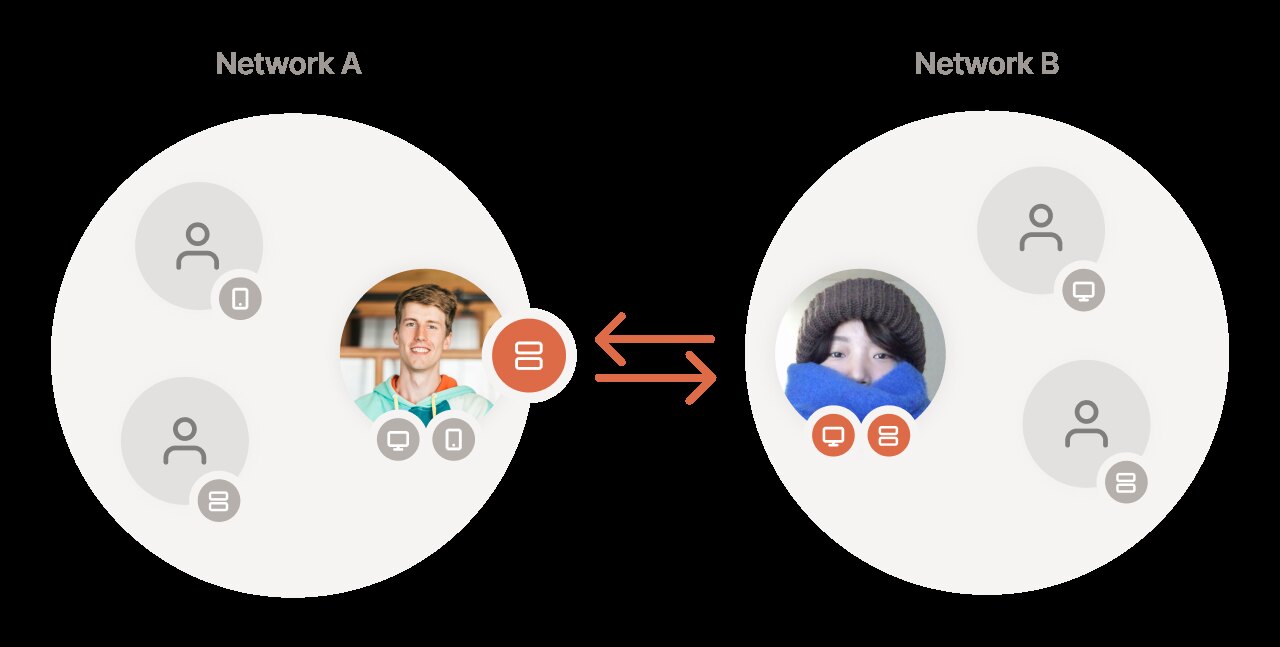
Una persona con su propia cuenta de Tailscale puede usar un solo equipo tuyo, sin ver los demás.
- En el panel de administración, entra en Machines.
- Abre el menú del equipo y elige Share.
- Copia el enlace de invitación y mándaselo.
- Para dejar de compartir, vuelve a abrir el menú y retira el acceso.
Reglas de acceso: quién llega a qué
Por defecto, todos tus equipos llegan a todos. Si quieres limitarlo, por ejemplo que el móvil solo llegue a un servidor, se hace en Access controls del panel de administración. Es un archivo de reglas que se puede cambiar como texto o con su editor visual.
- Abre Access controls.
- Guarda una copia del texto actual por si quieres volver atrás.
- Cambia las reglas y pulsa Save. El editor avisa de los errores antes de guardar.
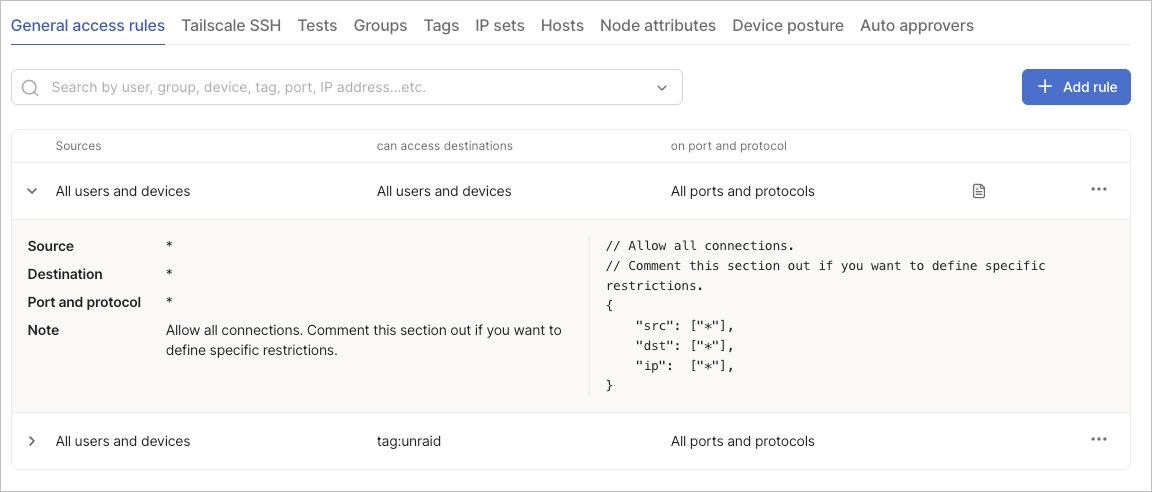
Para reglas nuevas, Tailscale recomienda las grants, que sustituyen a las ACL de antes (estas siguen funcionando). Qué poner en cada una lo explica la documentación oficial. Si te equivocas, puedes dejarte sin acceso a tus propios equipos: prueba con calma y mantén la copia.
Para ir más allá
- Tailnet Lock: ningún equipo nuevo entra sin la firma de uno de confianza. Cómo se activa.
- Claves de autenticación: sirven para dar de alta un servidor sin abrir navegador. Se crean en Settings → Keys. Trátalas como una contraseña.
- Caducidad de claves: cada equipo debe volver a iniciar sesión cada cierto tiempo. En un servidor que no quieras que se desconecte, desactívala en Machines → Disable key expiry.
Si algo falla
- Taildrop no aparece: el equipo de destino debe ser tuyo, estar conectado y tener la función activada en el panel.
- SSH pide contraseña o no entra: el equipo no se arrancó con
--ssh, es Windows, o tus reglas de acceso no lo permiten. - Serve no abre: comprueba que activaste HTTPS Certificates y que el programa del puerto está funcionando.
- El nodo de salida no sale en la lista: falta aprobarlo en Machines, o el equipo está apagado.
- La ruta de subred no funciona: hay que aprobarla en el panel, y en Linux aceptarla con
--accept-routes. - Un equipo desaparece de la lista: su clave habrá caducado. Inicia sesión otra vez en él.
Qué ha cambiado
- «Cuánto cuesta» pasa a la portada de la wiki. Imágenes: permisos de Tailscale SSH, aprobar la ruta de subred y reglas de acceso.
- Publicada.
¿Qué te ha parecido?
info 3ros
Imágenes de esta página que no son nuestras ni oficiales, y de dónde salen:


