
Nexus de HYTE: monitorizar, refrigerar e iluminar el PC con un solo programa
Cada marca trae su programa y ninguno habla con los demás. Nexus junta monitorización, ventiladores y luces en uno, ligero y gratis.
Índice

Monitorización, ventiladores e iluminación RGB · HYTE
- Gratis
- Código abierto
- Windows, macOS y Linux
- En español
ConsiguesVer cómo va el PC, mover los ventiladores con tus curvas y controlar las luces RGB desde un solo programa.
Tiempo15 minDificultadFácil
NecesitasWindows 10 o 11, un Mac con chip Apple o Linux · Ventiladores o luces compatibles (opcional)
Casi cada marca de PC trae su propio programa para medir temperaturas, mover los ventiladores o cambiar las luces, y cada uno se queda dentro de su marca. Nexus, de HYTE, quiere ser un solo programa para todo: mira cómo va el equipo, dibuja las curvas de los ventiladores y controla las luces RGB, con piezas de cualquier fabricante. Es gratis, de código abierto y no pide cuenta.
La versión 3.1.0 salió el 12 de octubre de 2026 y es una reescritura entera de la 2.0. Funciona en Windows, macOS y Linux, aunque Windows es la más completa. En la web oficial lo cuentan como un proyecto aparte de HYTE, en hellonexus.com.
Instalar
En Windows
Desde la web oficial
Es para Windows 10 (versión 2004 o más nueva) y Windows 11, de 64 bits. En su página de descargas, Nexus-Setup.exe. Acepta el aviso de administrador, confirma la carpeta (C:\Program Files\Nexus) y termina: instala un servicio que arranca solo y abre el panel.
En Windows es la única versión que se actualiza sola, desde el propio programa.
En macOS
Desde la web oficial
Solo para Mac con chip Apple: no hay versión para Intel. En su página de descargas, Nexus.dmg. Arrastra Nexus a Aplicaciones y ábrelo desde ahí; está firmado y notarizado por Apple.
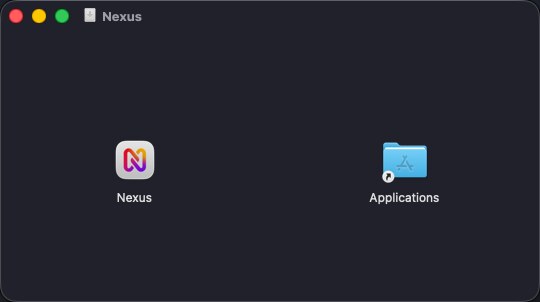
En Mac no se actualiza solo: para poner la nueva versión, se descarga otra vez.
En Linux
Linux
No está en los repositorios oficiales de Arch ni de CachyOS. Su única vía es un .tar.gz con un script que instala un servicio con permisos de administrador, y por eso no la recomendamos. Para lo mismo, con paquete oficial: CoolerControl para los ventiladores y OpenRGB para las luces.
Antes de abrirlo
Si ya tienes un programa de luces o de ventiladores de otra marca (Aura, iCUE, Mystic Light…), no lo dejes mandando sobre el mismo dispositivo: dos programas dando órdenes a la vez se pelean y las luces parpadean o los ventiladores no se quedan donde los pones. Nexus avisa con una etiqueta «Conflicto de aplicación» en la barra de arriba y un botón «Finalizar tarea» que cierra el otro programa.
Ver cómo va el equipo
La primera pantalla es el panel de monitorización: procesador, gráfica, memoria, almacenamiento y red, cada uno en su pestaña, con la temperatura, la carga y las revoluciones de los ventiladores. Lo que lo distingue es el historial: puedes arrastrar la barra de abajo y volver a cualquier momento de las últimas horas para ver qué pasaba cuando algo se puso lento, y qué programas estaban abiertos.
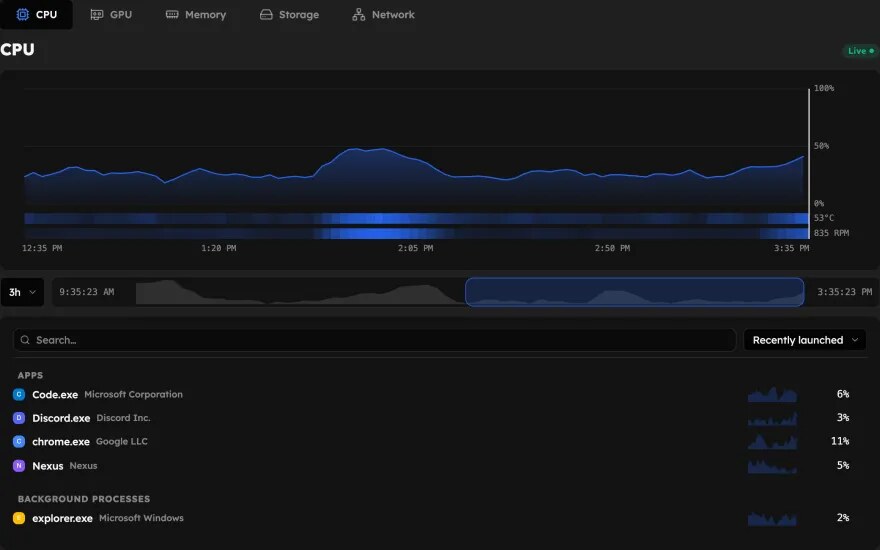
También vigila discos, memoria, gráfica, ventiladores y bomba, sin que tengas que lanzar ninguna comprobación. Si algo falla, el aviso dice qué pieza es (por ejemplo, «un ventilador parado a 0 RPM»). En Windows apunta además los fotogramas por segundo de cada juego y guarda su historial, sin inyectarse en el juego. Para comparar configuraciones con más detalle, mira CapFrameX.
Dibujar la curva de los ventiladores
En Refrigeración eliges un ventilador (o la bomba), una fuente de temperatura (la del procesador, por ejemplo) y marcas puntos en la curva: a tal temperatura, tal velocidad. Hay perfiles ya hechos: Silent, Balanced, Turbo y Max.
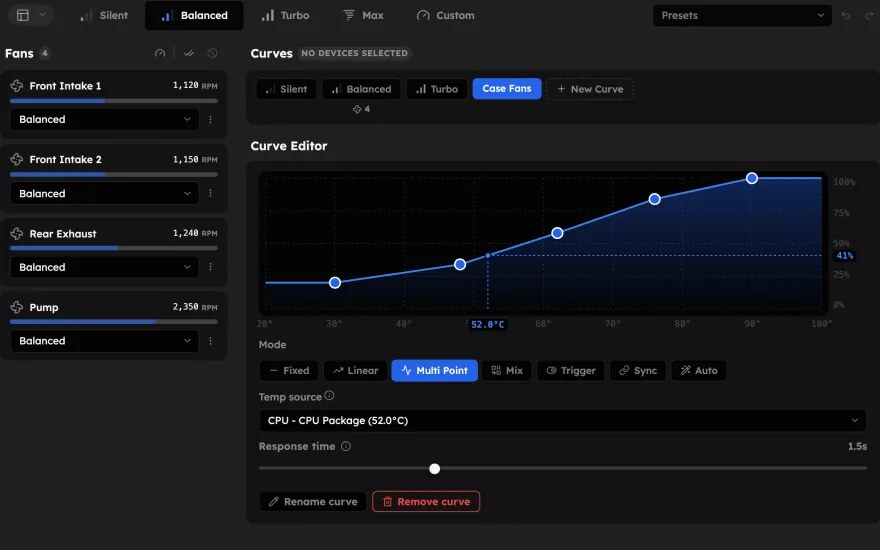
En Linux, Nexus se instala como servicio con permisos de administrador para hablar con la placa base. No hace falta que Nexus gobierne todos los ventiladores: puedes dejarle unos y los demás a la placa.
Cambiar las luces RGB
En Iluminación aparecen los dispositivos con luces: ventiladores, tiras, teclado, y también bombillas Philips Hue y Govee. Eliges uno o varios, un efecto (más de 75, como Plasma, Fire o Aurora) y mueves la rueda de color. Todos van sincronizados. Hay modos que reaccionan a la música o al color de la pantalla.
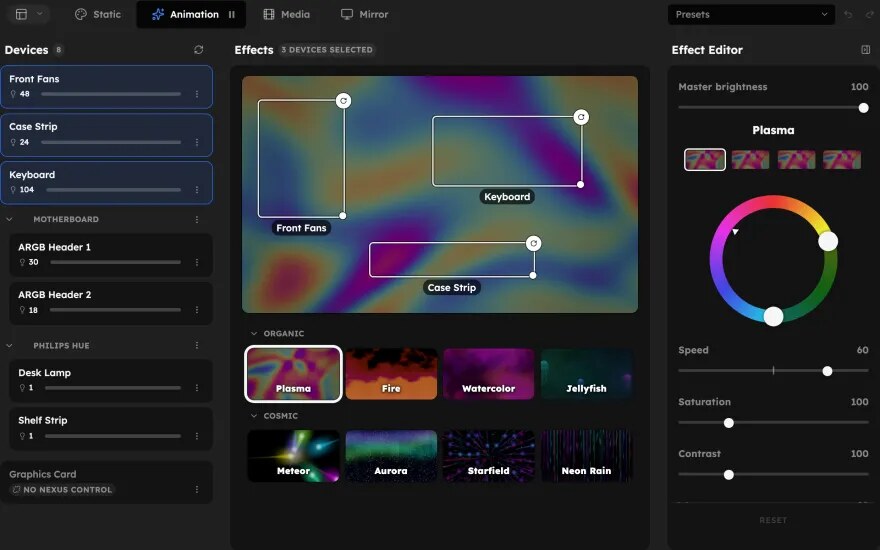
Para el RGB usa el kit de desarrollo de OpenRGB, así que los dispositivos que OpenRGB entiende, Nexus los puede mover. Si prefieres lo contrario, puedes cambiar un dispositivo a «Ignorado - no controlado» y dejarlo a otro programa.
Controlarlo desde el móvil
En el apartado de dispositivos remotos, Nexus saca un código QR: lo escaneas con la cámara del móvil y el móvil se convierte en un panel del PC, con la monitorización, las luces y los controles. Hay aplicaciones para iOS y Android, y también se puede abrir el panel en el navegador, sin instalar nada. El móvil emparejado sigue funcionando fuera de casa si activas el interruptor del relay en la nube: la conexión va cifrada de extremo a extremoSolo tú puedes leer los datos: se cifran en tu equipo y ni siquiera el servicio que los guarda puede verlos. y pasa a ser directa cuando puede. Tú apruebas cada emparejamiento en el PC, y el interruptor de control remoto lo corta todo de golpe.
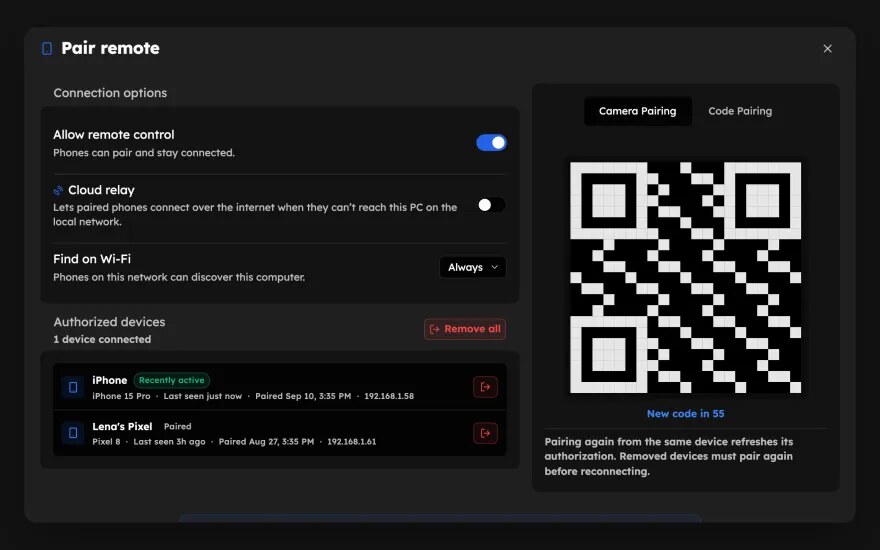
Para controlar el PC entero (no solo ver y ajustar Nexus) desde fuera de casa, mira Tailscale o RustDesk.
Qué datos envía
Todo lo que toca tu hardware se ejecuta en local y funciona sin internet. La primera vez que lo abres, una pantalla de bienvenida te pregunta si quieres que arranque con el sistema y si aceptas enviar estadísticas anónimas: puedes decir que no. La cuenta y la sincronización de perfiles entre equipos son opcionales. El código está en GitHub con licencia AGPL-3.0.
Si algo falla
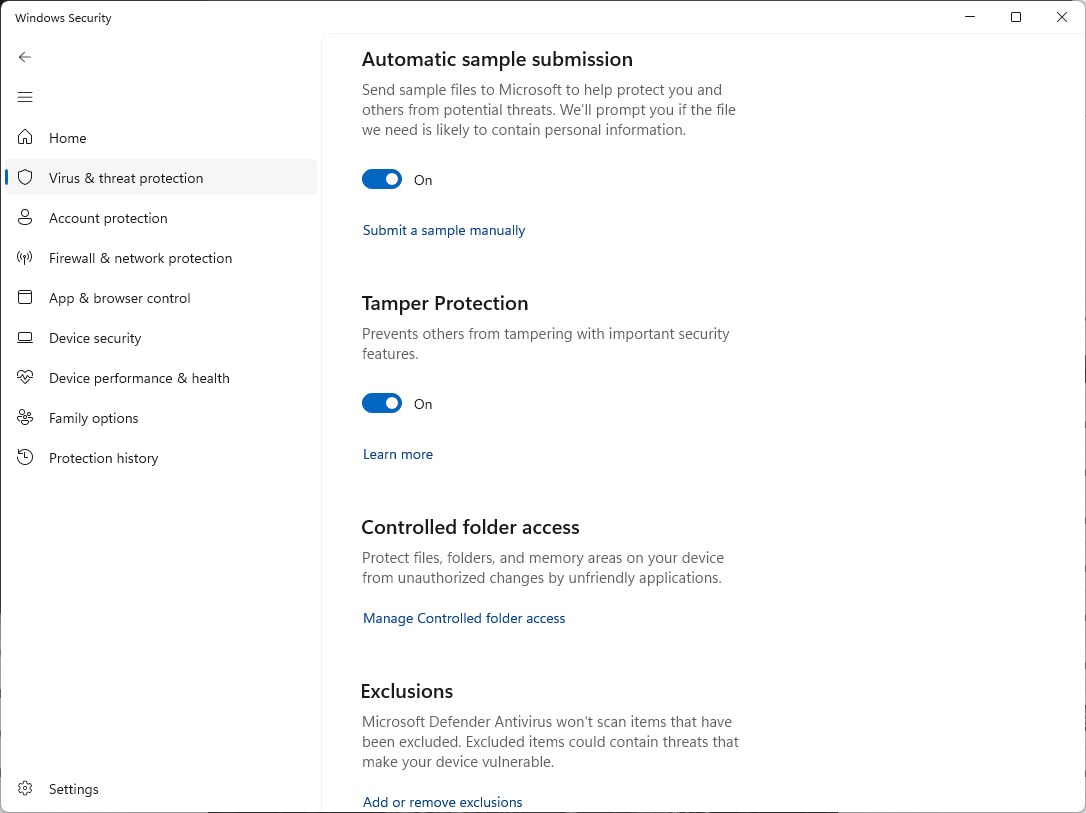
- El antivirus lo quita o lo bloquea (Windows): es un falso positivo, porque Nexus controla ventiladores y sensores a bajo nivel. Restáuralo desde el historial de protección y añade la carpeta
C:\Program Files\Nexusa las exclusiones. - Las luces o los ventiladores no se quedan: hay otro programa dando órdenes al mismo dispositivo. Ciérralo desde «Conflicto de aplicación» → «Finalizar tarea».
- No aparece un dispositivo: mira su catálogo de dispositivos compatibles.
- En Linux, la bandeja o el volumen no funcionan: si lo instalaste antes de iniciar la sesión del escritorio, ejecuta
sudo systemctl restart nexus.
Qué ha cambiado
- Publicada.


