
Cryptomator Hub 2.0: bóvedas cifradas compartidas para equipos
Cryptomator Hub reparte el acceso a bóvedas cifradas entre los miembros de un equipo sin que nadie tenga que conocer la misma contraseña.
Índice de Cifrar archivos
Índice

ConsiguesBóvedas cifradas compartidas en tu equipo u organización, cada uno con su cuenta.
Tiempo15 min (usuario)DificultadMedia
NecesitasLa aplicación Cryptomator · La dirección de Hub y tu usuario, que te da el administrador · Un gestor de contraseñas para la Account Key
Cada persona abre las bóvedas del equipo con su cuenta, sin compartir una contraseña. Guía de la versión 2.0.
- Cryptomator es la aplicación que cifra y abre las bóvedas.
- Cryptomator Hub es la web que decide quién puede abrir cada una.
Instalar
Es un servidor, no un programa
Hub no se instala en tu PC: se levanta en un servidor y los demás entran por el navegador. Lo que sí instalas en cada equipo es Cryptomator, que es quien abre las bóvedas.
Docker, desde los repositorios
En Arch y CachyOS:
sudo pacman -S docker docker-compose
sudo systemctl enable --now docker
En Debian y Ubuntu, el paquete oficial de Docker según su documentación.
Levantar Hub
El proyecto publica el despliegue con Docker Compose y con Kubernetes en su documentación. Necesita además un dominio con HTTPS, porque va contra tu proveedor de identidad.
Esto no es instalar un programa: es mantener un servicio. Copias de seguridad, certificados y actualizaciones pasan a ser cosa tuya. Para una persona sola, Cryptomator a secas ya cifra igual de bien.
¿Usas Hub o lo administras?
 Solo lo usoSolo necesitas la aplicación y los datos que te dé tu administrador.
Primer acceso
- Abre la dirección de Hub que te dio tu administrador e inicia sesión.
- La primera vez te pedirá configurar tu cuenta.
- Hub generará una Account Key. Guárdala en un lugar seguro, por ejemplo en tu gestor de contraseñas.
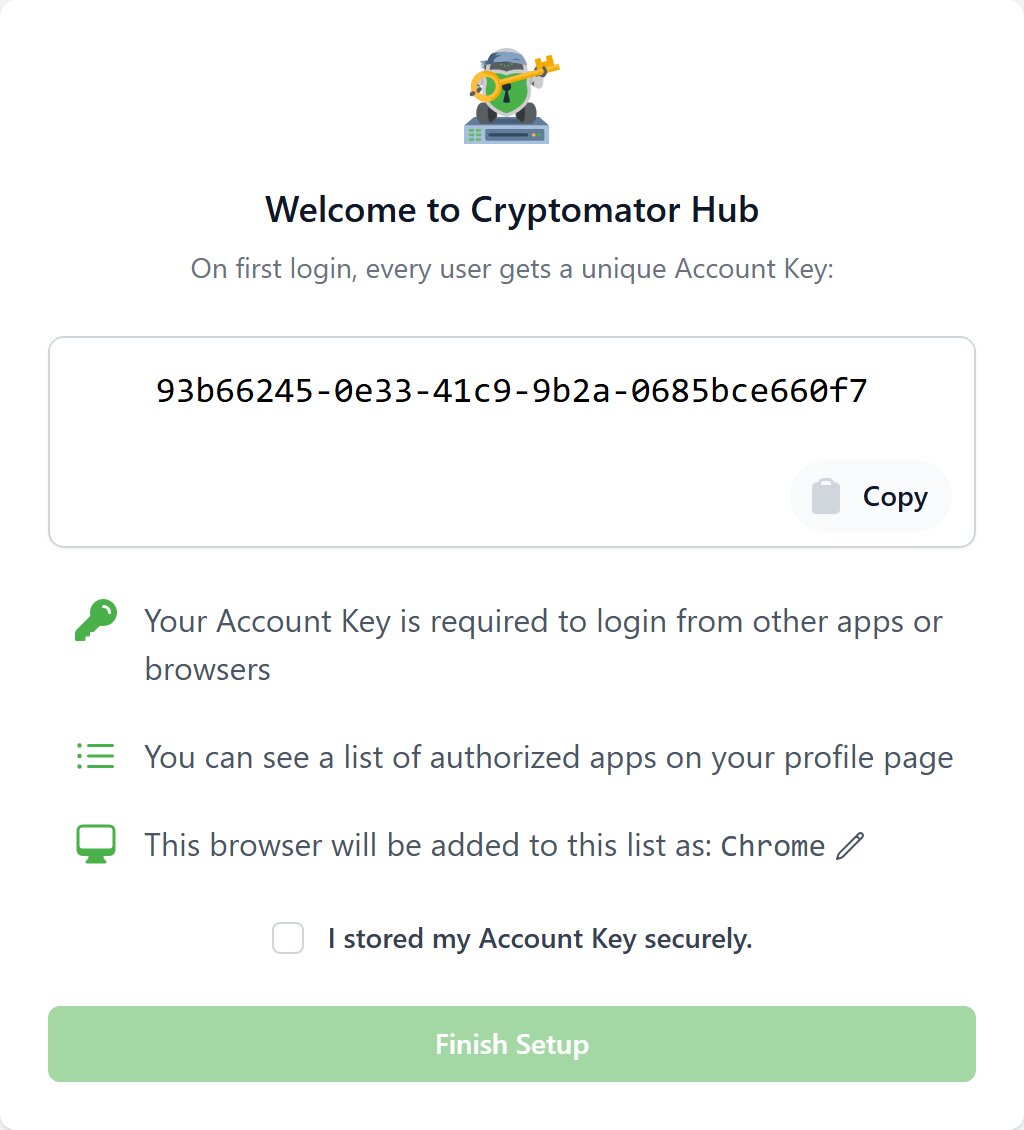
La Account Key autoriza navegadores y dispositivos nuevos. No la publiques, no la mandes por Discord, no la guardes en una captura y no la compartas.
Abrir una bóveda
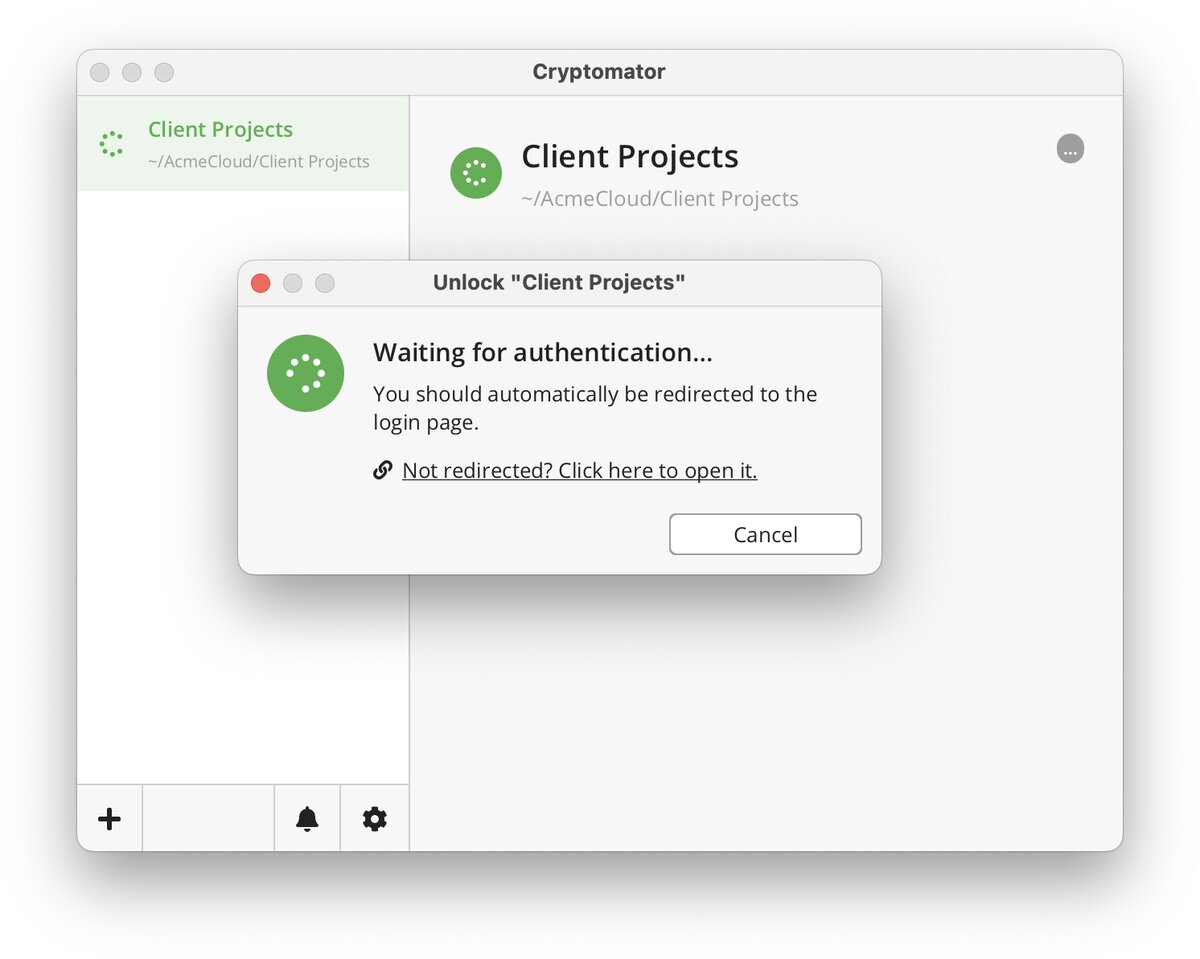
- En Cryptomator, añade la bóveda eligiendo el archivo
vault.cryptomatorde la carpeta compartida del equipo. - Pulsa Unlock. Se abrirá el navegador.
- Inicia sesión en Hub.
- Si es la primera vez en ese dispositivo, ponle un nombre e introduce tu Account Key.
- Autoriza el dispositivo y vuelve a Cryptomator: la bóveda se abre.
Lo administroUsuarios, grupos y bóvedas.
En Hub 2.0 los usuarios y los grupos se gestionan desde la propia web.
Crear un usuario: Users → Create User, rellena nombre, apellidos, usuario, correo y rol, y guarda. Los roles:
user: abre bóvedas y gestiona su cuenta.admin: administra usuarios y grupos.create-vault: puede crear bóvedas.
Crear un grupo: en Groups, crea el grupo y añade usuarios. Luego das acceso a una bóveda al grupo entero; por ejemplo, el grupo Contabilidad a la bóveda Finanzas.
Crear una bóveda
Hace falta el rol create-vault.
- Vaults → Add → Create New, ponle nombre y sigue el asistente.
- Hub mostrará una Recovery Key: guárdala en un lugar seguro.
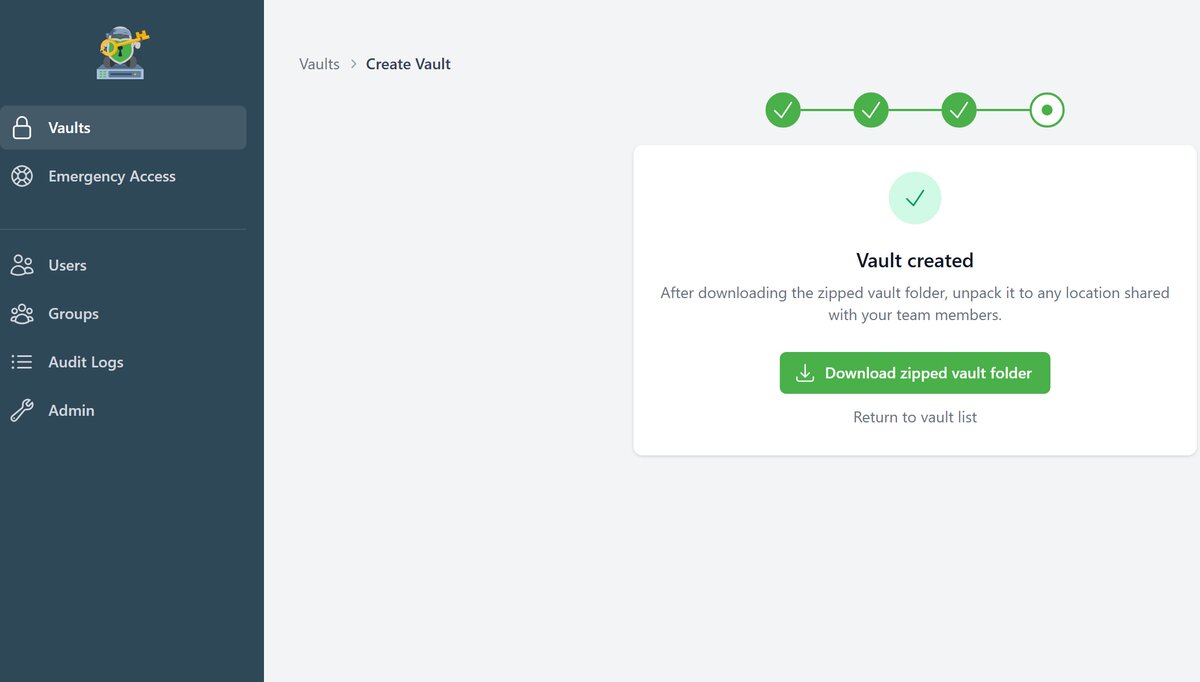
- Descarga la plantilla de la bóveda y descomprímela en la carpeta compartida del equipo.
- Da acceso a los usuarios o grupos que la usarán.
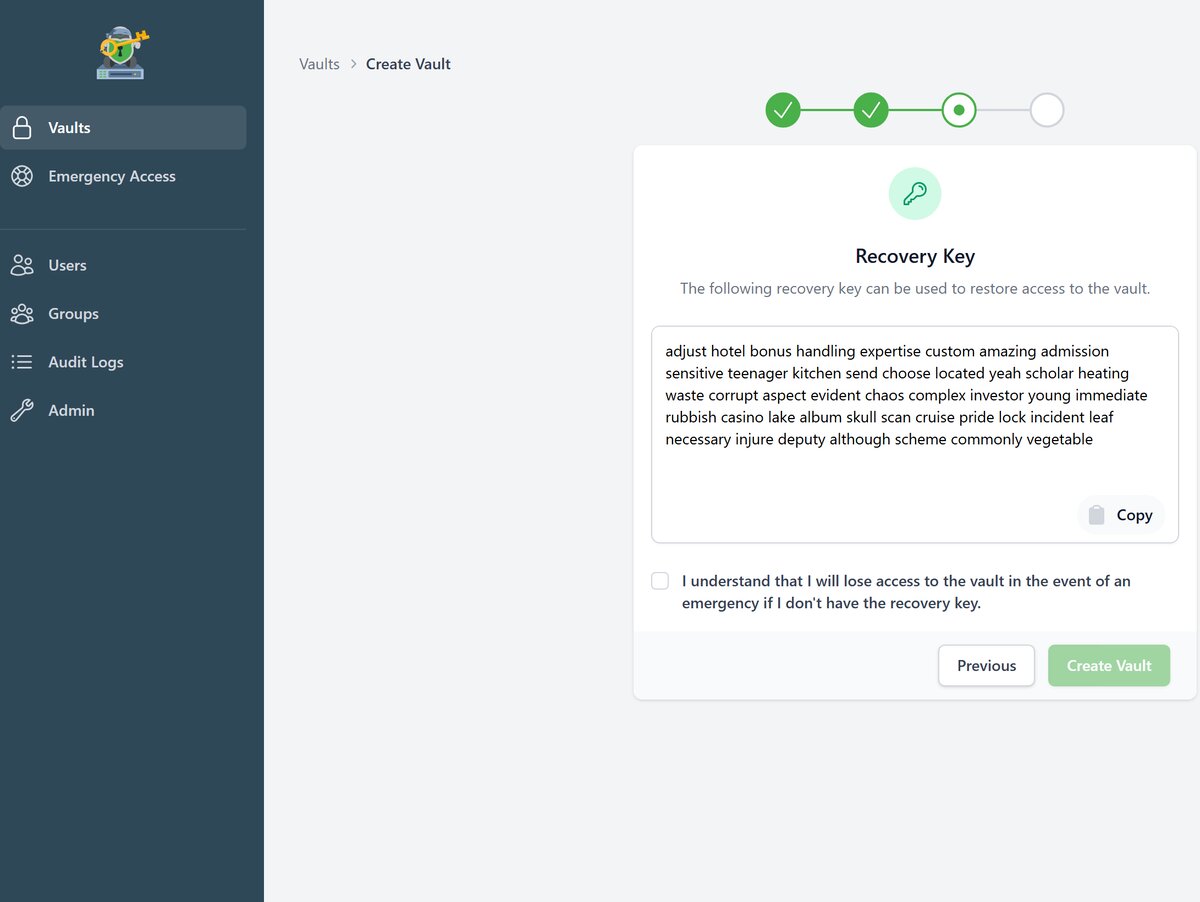
Las dos claves. La Account Key es de tu cuenta y autoriza dispositivos nuevos: secreta. La Recovery Key es de una bóveda y sirve para recuperar el acceso a sus datos en ciertos casos, por ejemplo si Hub deja de estar disponible: también a buen recaudo.
Acceso de emergencia (novedad de la 2.0, solo en el plan Enterprise): eliges varias personas de confianza y cuántas tienen que aprobar para recuperar la gestión de una bóveda. Por ejemplo, tres personas y dos aprobaciones: así nadie puede hacerlo solo.
Para probarlo, lo más sencillo es una instancia gestionada, con prueba gratuita de 30 días según la documentación oficial: no tienes que montar servidor, Docker, base de datos ni certificados. Autoalojarlo queda para quien quiera administrar su propio servidor. Más información en la documentación de Cryptomator Hub, con guías de usuario y de administrador.
Si algo falla
- Un dispositivo nuevo no abre la bóveda: autorízalo con tu Account Key.
- Has perdido la Account Key: pide ayuda a tu administrador; no la compartas nunca por chat.
- Hub no está disponible: la Recovery Key de la bóveda permite recuperar el acceso a sus datos.
- No ves una bóveda en Hub: tu administrador tiene que darte acceso a ti o a tu grupo.
Novedades
Aquí vamos apuntando lo que trae cada versión de Cryptomator Hub, con su fecha.
Hub 2.1.1 — 24 de septiembre de 2026
Arregla un fallo por el que Hub no arrancaba si no podía conectar con el servidor de licencias.
Hub 2.1.0 — 23 de septiembre de 2026
- Avisos más ordenados: los generales (licencia, dispositivos antiguos) salen siempre, y el resto solo en su página.
- Keycloak 26.7.4, Quarkus 3.39.4 y traducciones al día.
- Arregla que todas las copias de Hub de una misma versión renovaran la licencia a la vez.
Hub 2.0 — 7 de septiembre de 2026
- Usuarios y grupos se gestionan desde el propio Hub.
- Acceso de emergencia: un grupo de personas de confianza puede recuperar una bóveda que se ha quedado sin dueño.
- Pantalla de configuración inicial en las instalaciones nuevas, y la licencia se mete desde la interfaz.
- Nueve días de margen cuando caduca la licencia: las bóvedas siguen abiertas y sale un aviso para renovarla.
- Se pueden archivar bóvedas y desactivar usuarios para que no cuenten en la licencia.
- Menú lateral en vez de la barra de arriba, Java 25, y ejemplos de despliegue con Docker Compose y Helm. El despliegue con Helm pasa a PostgreSQL 18.
Qué ha cambiado
- Revisada: comprobado que sigue al día.
- Imágenes de la documentación oficial en cada paso.
- Novedades: Cryptomator Hub 2.0, 2.1.0 y 2.1.1.
- Publicada.


