
World of Warcraft: Forever: Addons recomendados
Questie y los demás addons que ayudan a quien empieza, y cómo instalarlos.
Índice de World of Warcraft: Forever
ConsiguesQuestie y los addons que ayudan a empezar, instalados.
Tiempo15 minDificultadFácil
NecesitasWorld of Warcraft: Forever
Los de la tabla de Xokas funcionan en World of Warcraft: Forever, probados por el autor de la web. BlizzMove salía como incompatible en el vídeo, pero su ficha de CurseForge ya declara Forever 1.60.1 desde la v3.8.5. Auctionator tiene archivo para Forever desde el 13 de octubre.
Las versiones de las tablas son las que mostraba la lista de archivos de cada addon el 6 de noviembre de 2026 (CurseForge, leída con CFWidget, que copia sus datos porque CurseForge corta las consultas automáticas; DBM, en su repositorio de GitHub) y se quedan viejas en días: mira siempre la última en la ficha.
Los addons son pequeños programas que cambian la interfaz del juego: marcan misiones en el mapa, juntan las bolsas o avisan de lo que va a hacer un jefe. Blizzard los permite y son gratuitos.
Instalarlos
Lo más cómodo es la aplicación CurseForge, que busca, instala y actualiza los addons por ti.
- Descárgala de su web oficial: curseforge.com/download/app. Hay dos versiones: la independiente, más ligera, y la de Overwolf, con funciones dentro del juego. Con la ligera basta.
- Instálala y ábrela. Sale la pantalla Elige un juego: la lista es larga, así que desplázate hasta World of Warcraft y pulsa su portada.
- Busca el addon y pulsa instalar. En la ayuda oficial, en inglés, esas pestañas se llaman Browse (buscar) y My Addons (los instalados); en la aplicación en español pueden llevar otro nombre, que no hemos comprobado.
- En la pantalla de selección de personaje, pulsa Addons y comprueba que están activados.
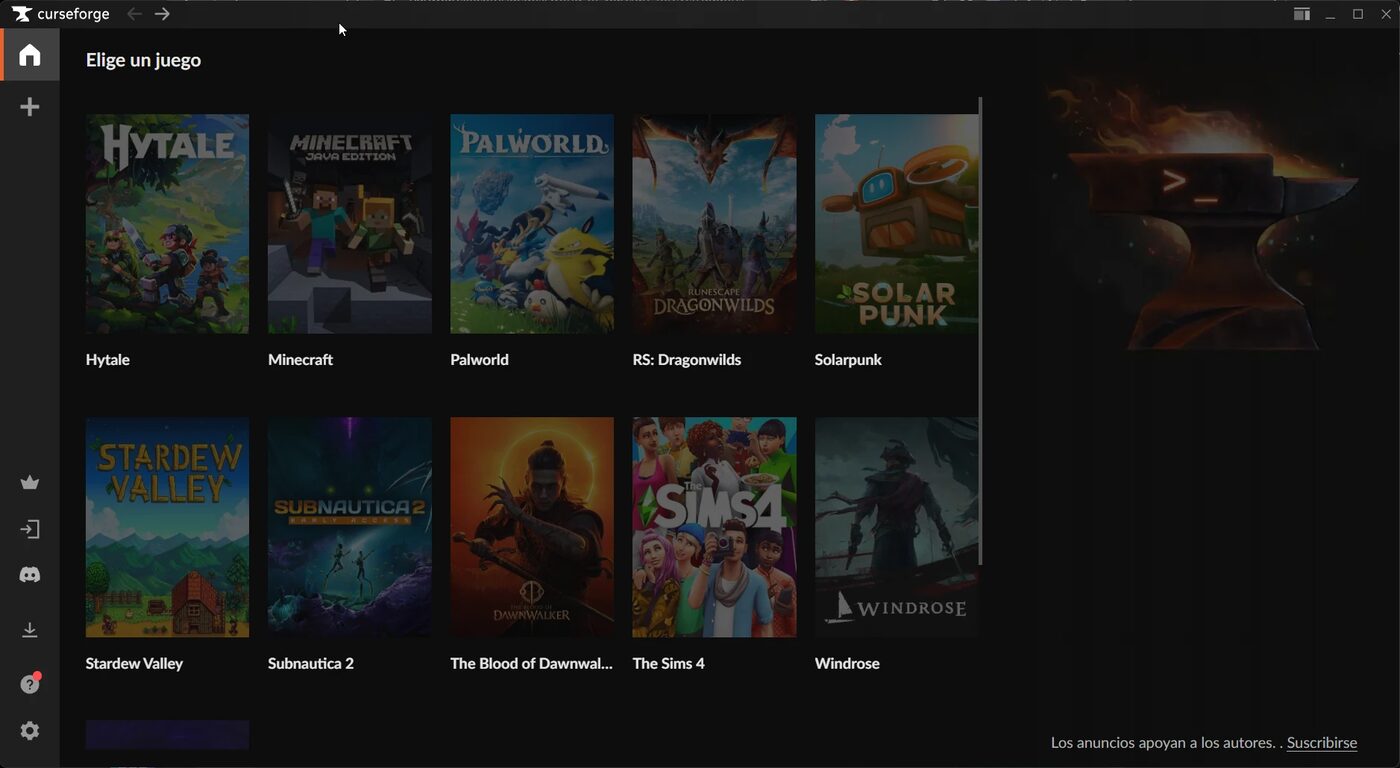
Si no encuentra tu instalación de Forever, la sección Específico del juego de los ajustes (el + de la izquierda) es donde se configura cada juego; esa pantalla no la hemos visto abierta.
Los ajustes que merece la pena mirar
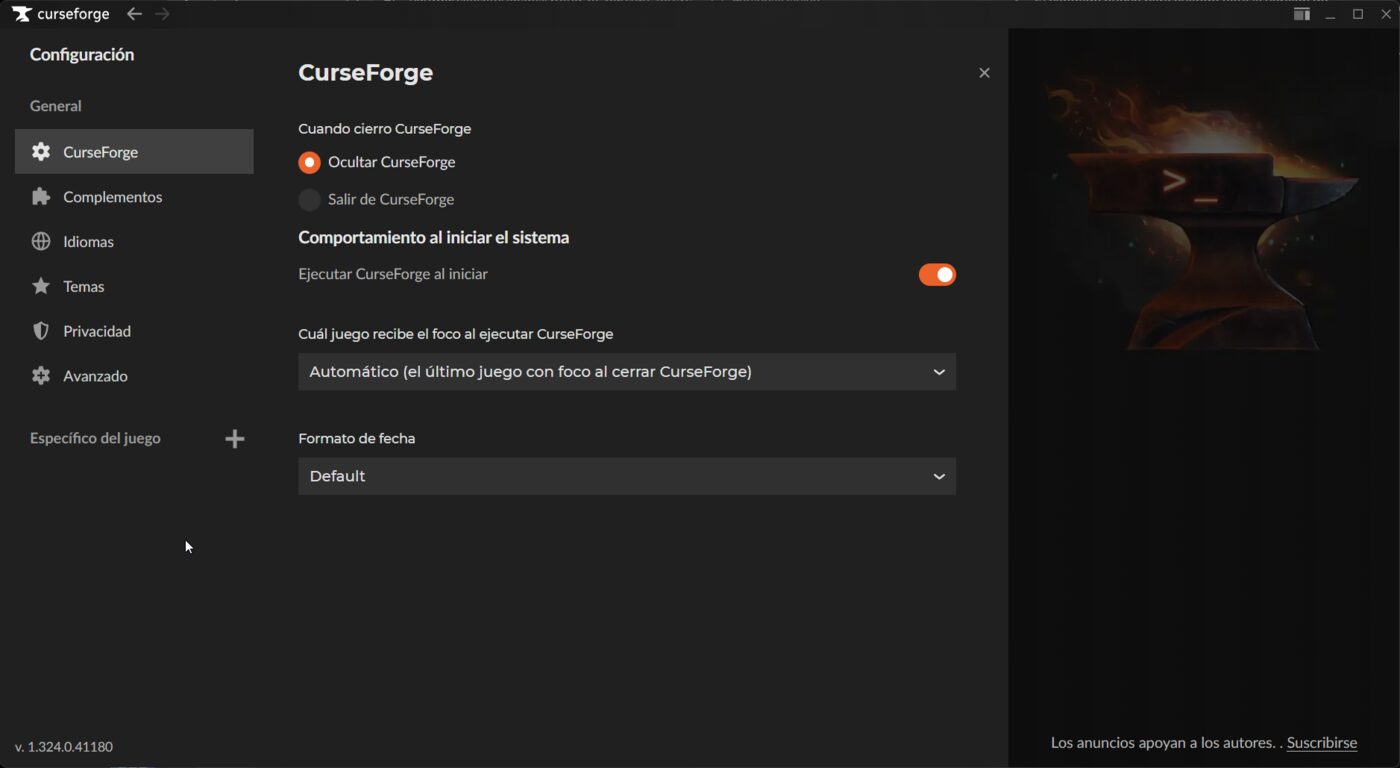
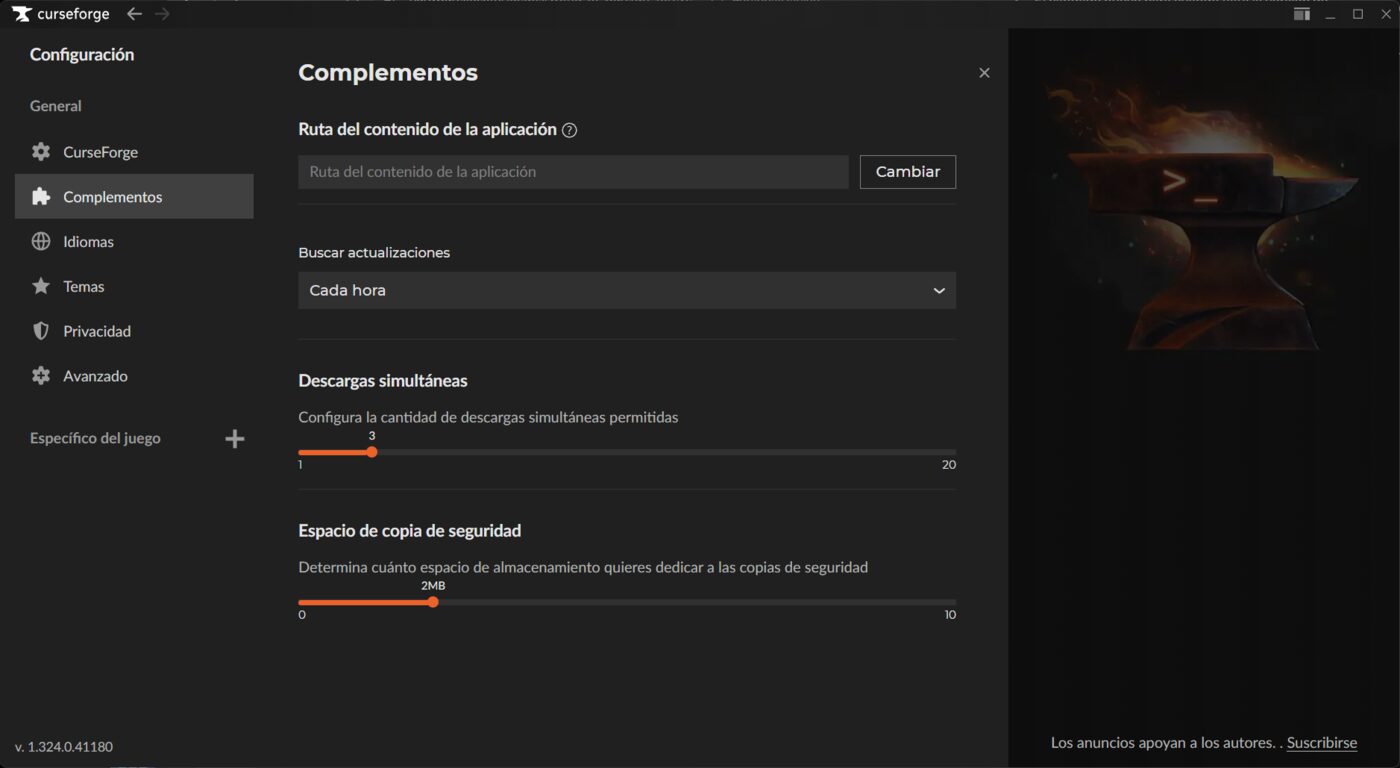
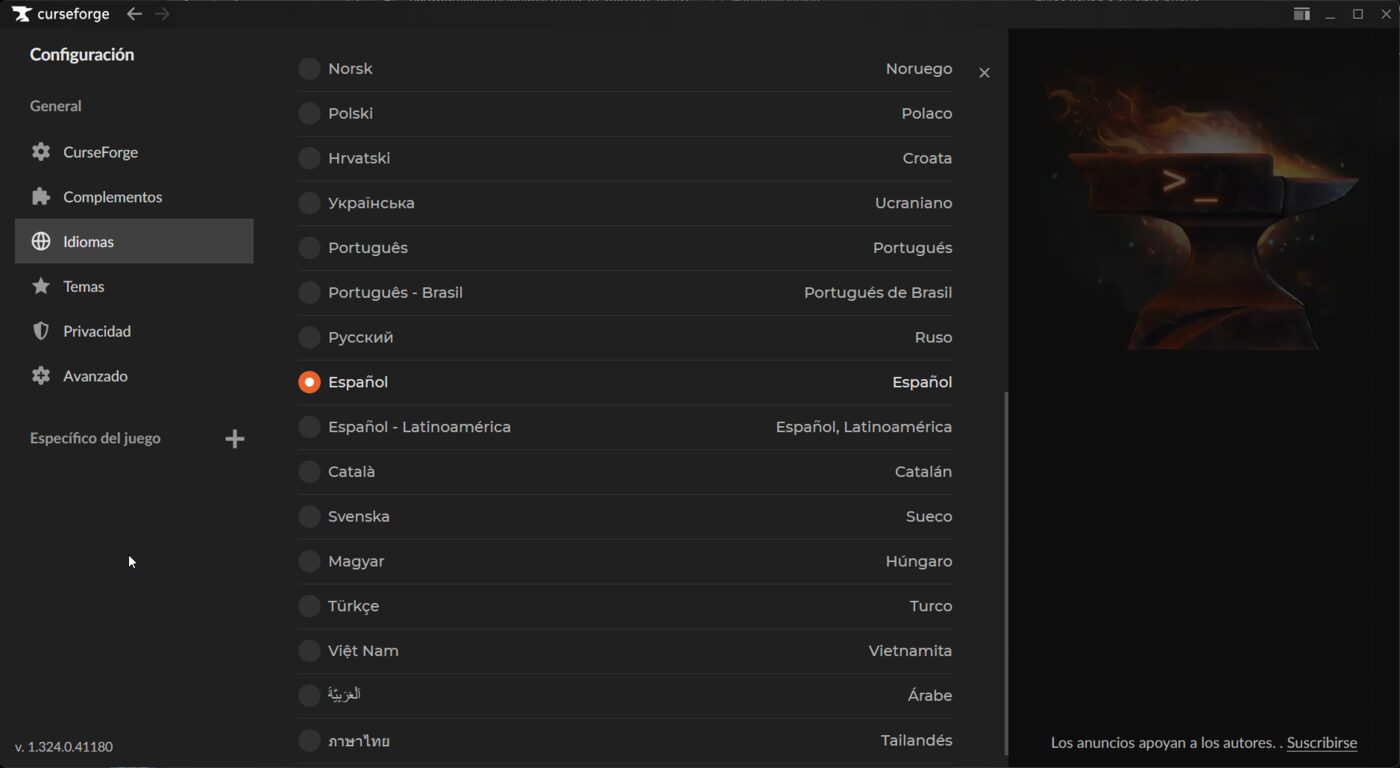
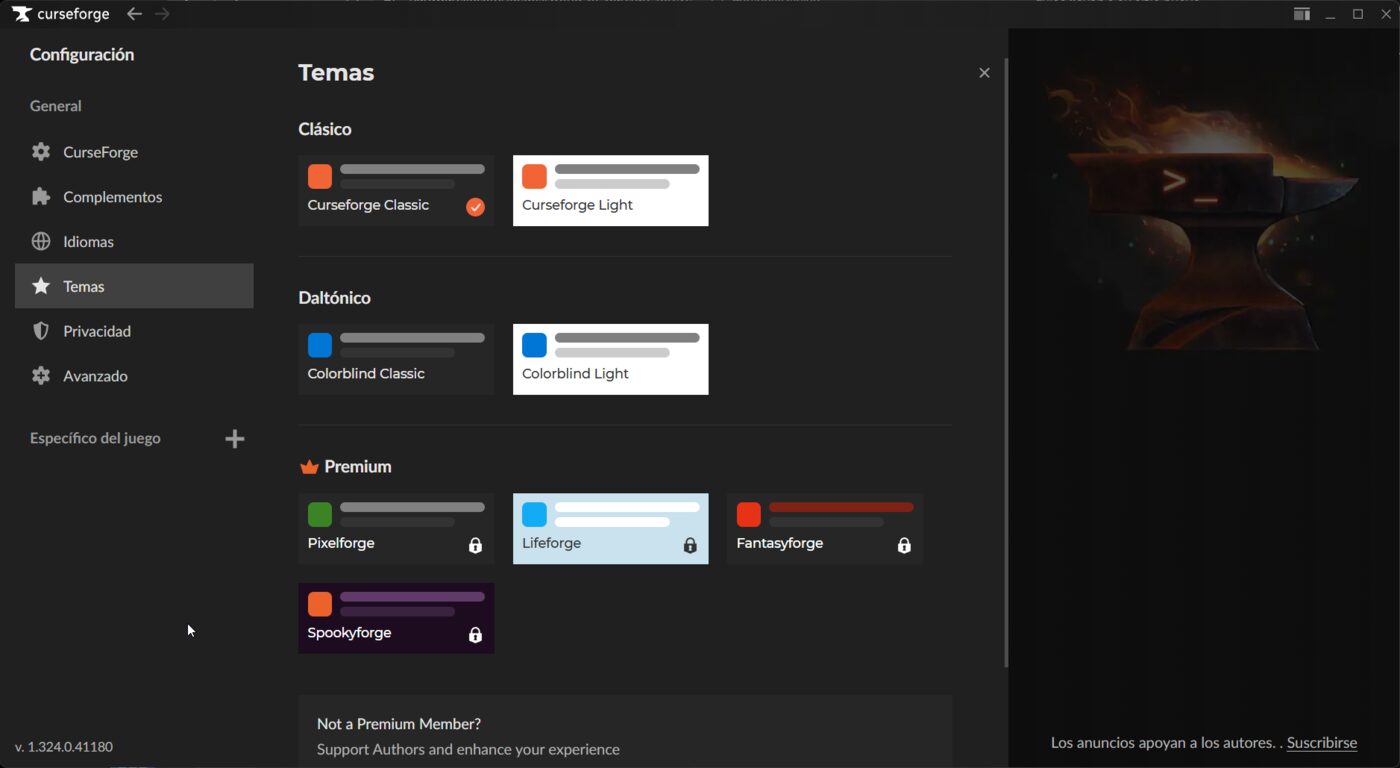
Se abren con el engranaje de abajo a la izquierda, en Configuración. Estos son los que nos importan, con el nombre que tienen en la aplicación en español (versión 1.324):
- CurseForge: en Cuando cierro CurseForge eliges entre Ocultar CurseForge (queda en segundo plano) y Salir de CurseForge. Ejecutar CurseForge al iniciar la abre sola al encender el equipo.
- Complementos: Ruta del contenido de la aplicación (botón Cambiar), Buscar actualizaciones (aquí, Cada hora), Descargas simultáneas y Espacio de copia de seguridad.
- Idiomas: elige Español (también hay Español - Latinoamérica).
- Temas: el Clásico (oscuro) y el Light son gratuitos; los de Premium salen con candado.
Si tu equipo es Linux
CurseForge tiene versión oficial para Linux (AppImage o .deb), pero solo admite Minecraft: Java Edition y World of Warcraft y su soporte oficial es solo para Ubuntu y derivadas; con el AppImage, iniciar sesión necesita AppImageLauncher (ayuda oficial de CurseForge). En CachyOS no está en los repositorios oficiales, y aquí solo recomendamos lo que sí lo está: usa la vía manual de abajo.
Si prefieres no usar la aplicación, descarga el archivo Forever del addon desde su ficha y descomprímelo a mano en la carpeta Interface/AddOns de la instalación del juego.
Los recomendados
«En español» dice si el propio addon trae traducción, según su repositorio o su ficha oficial. «Sin dato» significa que no hemos podido comprobarlo (CurseForge bloquea las consultas automáticas).
| Addon | Para qué sirve | Prioridad | Versión para Forever | En español |
|---|---|---|---|---|
| Questie | Marca en el mapa dónde coger, hacer y entregar cada misión. Con él casi no hace falta buscar nada. | Imprescindible | v12.6.1 · 5/11 | Sí (cadenas esES y esMX en su repositorio) |
| SendaFH | Guía de subida de nivel dentro del juego, con flecha y progreso guardado. De Forever Hispano; sigue en beta. | Alta para subir de nivel | 0.6.0-beta.15 · 5/11 (beta) | Parcial: interfaz y guías en español; algunos nombres de Forever siguen en inglés |
| Leatrix Plus | Comodidades: vende la basura y repara solo, entre otras. | Alta | 1.60.27-forever · 5/11 | Sin dato |
| Deadly Boss Mods | Avisa de lo que va a hacer cada jefe de mazmorra o banda. | Alta en grupo | 12.1.19 · 3/11 (GitHub) | Sí (localization.es.lua en su repositorio) |
| Bagnon | Junta todas las bolsas en una sola ventana. | Media | 12.1.8 · 5/11 | Sí (según el historial de cambios del autor) |
| Details! | Mide cuánto daño y curación haces. | Media | 20261104.15400.172 · 5/11 | Parcial: esES y esMX al 95 % en su plataforma de traducción |
| Auctionator | Facilita comprar y vender en la casa de subastas. | Media | 341 · 13/10 | Sí (esES y esMX al 100 % en su plataforma de traducción) |
SendaFH: la presenta Forever Hispano como su addon de leveo en español para WoW Forever, adaptado de Polestar, de Fitz y colaboradores. Está en beta y ellos mismos avisan de que una guía incluida no significa que todo su recorrido esté probado de principio a fin. Su ficha está en CurseForge y su código, en GitHub. Fuente: Forever Hispano, 16 de octubre de 2026.
Los de Xokas
Estos son 13 de los addons principales que se ven en un vídeo de Xokas con WoW Forever. Los enlaces llevan a la ficha de cada uno en CurseForge, releída el 6 de noviembre de 2026 para la versión 1.60.1. Que la ficha diga «Forever» significa que el autor publica un archivo para ese cliente.
| Addon | Para qué sirve | Versión para Forever | En español |
|---|---|---|---|
| Auctionator | Subastas y consulta de precios | 341 · 13/10 | Sí (esES y esMX al 100 % en su plataforma de traducción) |
| Bagnon | Bolsas e inventario en una ventana | 12.1.8 · 5/11 | Sí (según el historial de cambios del autor) |
| RareScanner | Avisos sobre raros y tesoros | FOREVER_1.60.1.2 · 5/11 | Sin dato |
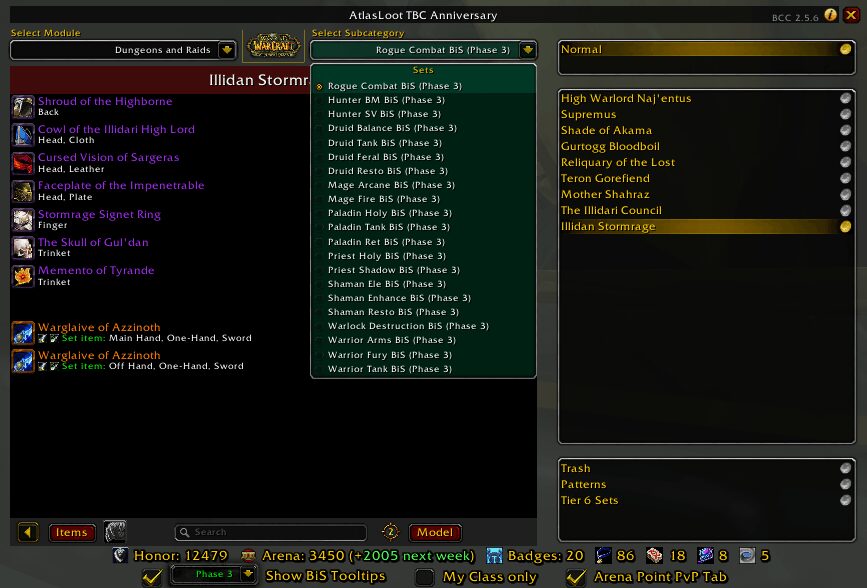
| AtlasLoot Classic Forever | Botín, colecciones y listas de mejor equipo | 1.3.0 · 5/11 | Sí (según la descripción del autor) |
| BlizzMove | Permite mover los marcos de la interfaz | v3.8.7 · 5/11 | Parcial: esES al 75 %, esMX al 0 % |
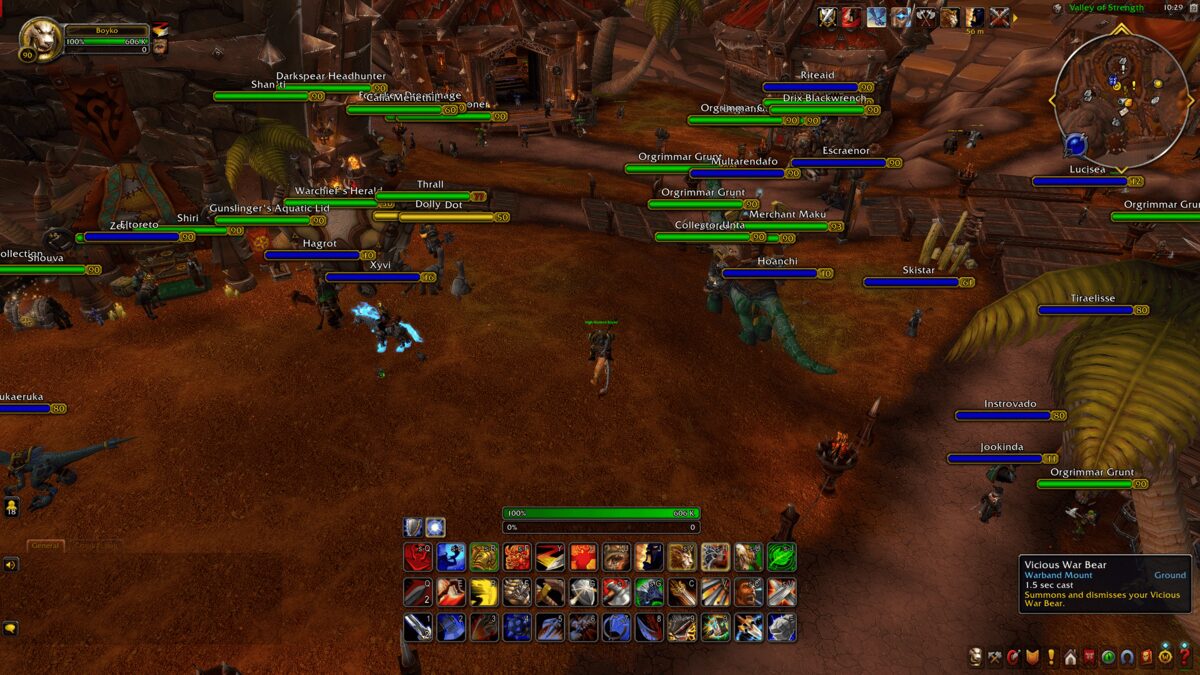
| ClassicPlates | Barras de nombre con estilo Classic | ClassicPlates-Forever-1.0.6 · 13/10 (no releída el 6/11) | Sin dato |
| DungeonJournal | Misiones y botín de mazmorras | 1.6.7 · 5/11 | Sí (según la descripción del autor) |
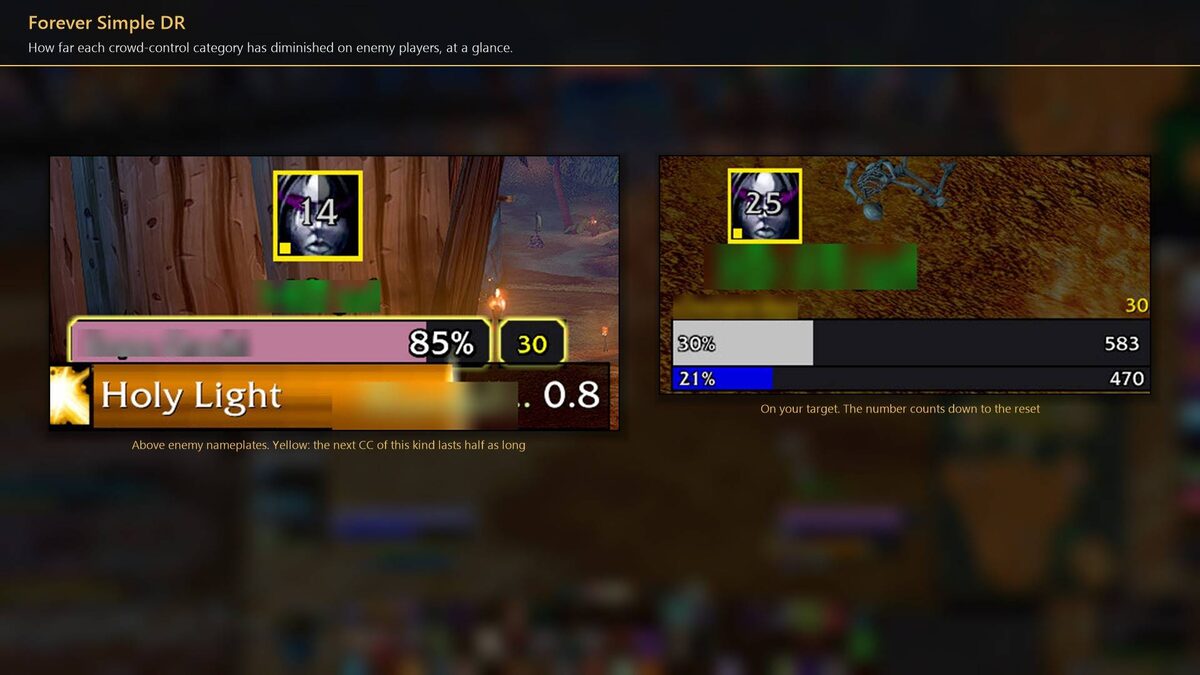
| Forever Simple DR | Indicadores de control de masas (rendimientos decrecientes) | 0.23.3 · 5/11 | Sin dato |
| Forever IRS | Consulta de datos de oro y estadísticas | 0.5.5 · 10/10 (no releída el 6/11) | No: su descripción dice que la interfaz está en inglés |
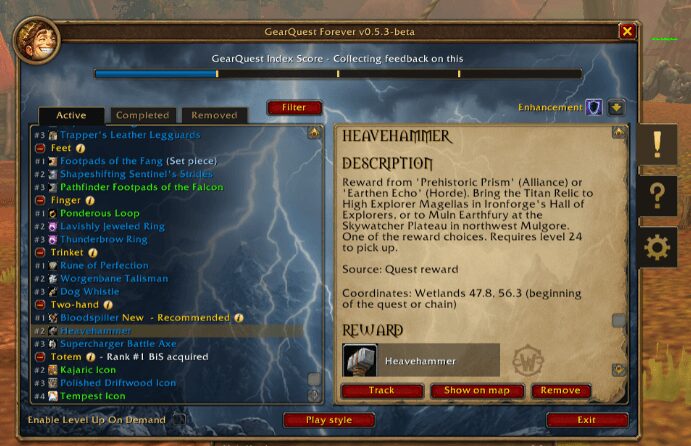
| GearQuest Forever | Mejoras de equipo para subir de nivel | v1.0.7 · 3/11 | Sin dato |
| Leatrix Plus | Mejoras de calidad de vida, por módulos | 1.60.27-forever · 5/11 | Sin dato |
| My Layer Tracker | Información sobre la capa del servidor | v1.2.1 · 7/10 | Sin dato |
| Spy (Forever) | Alerta de jugadores enemigos cerca | 1.3.8-forever3 · 29/9 | Parcial: español de España y de Latinoamérica, pero /spy debug sigue en inglés |
Cómo se ven
Capturas de las fichas de CurseForge de cada addon, de las que hay. Algunas son de otras versiones del juego: la interfaz puede cambiar un poco en Forever.
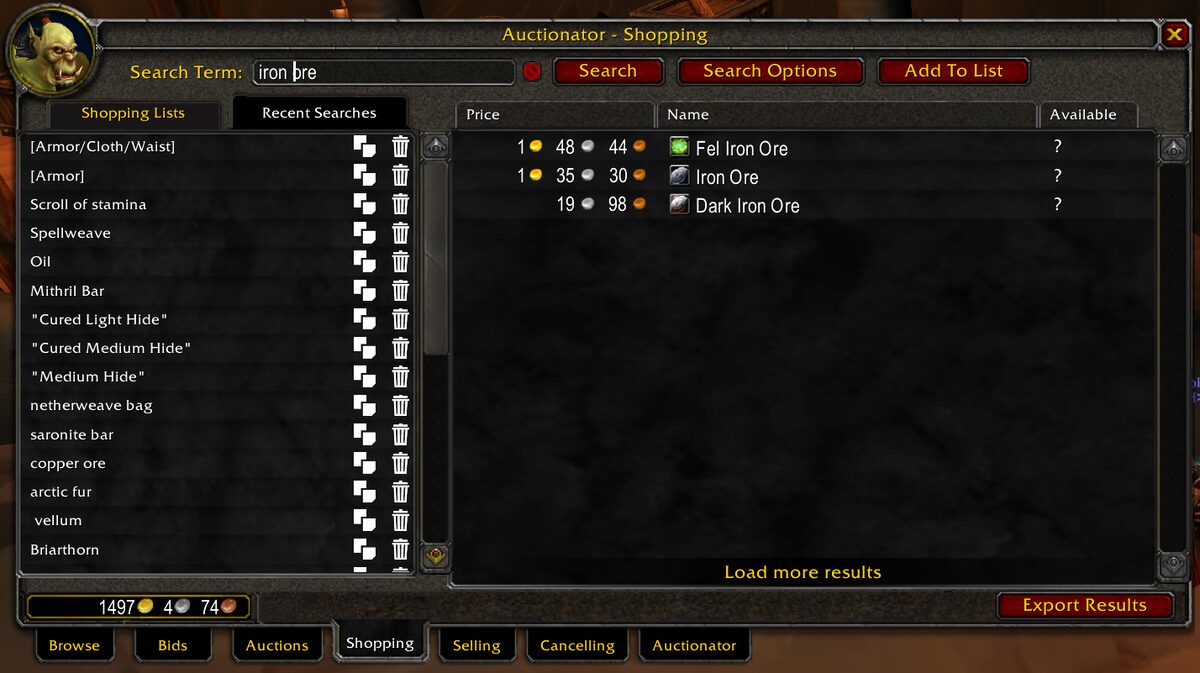
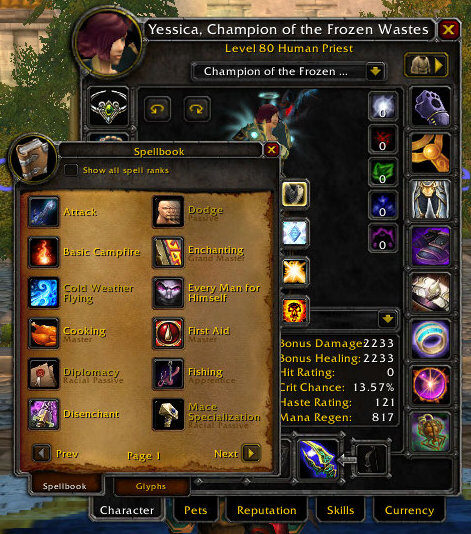
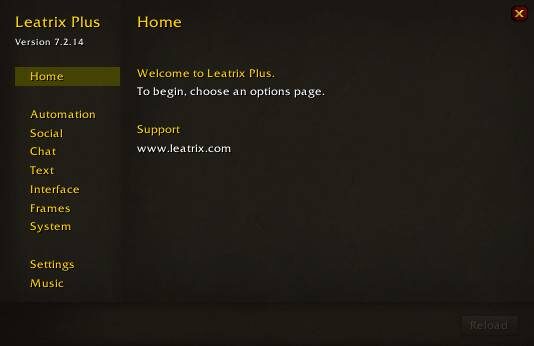
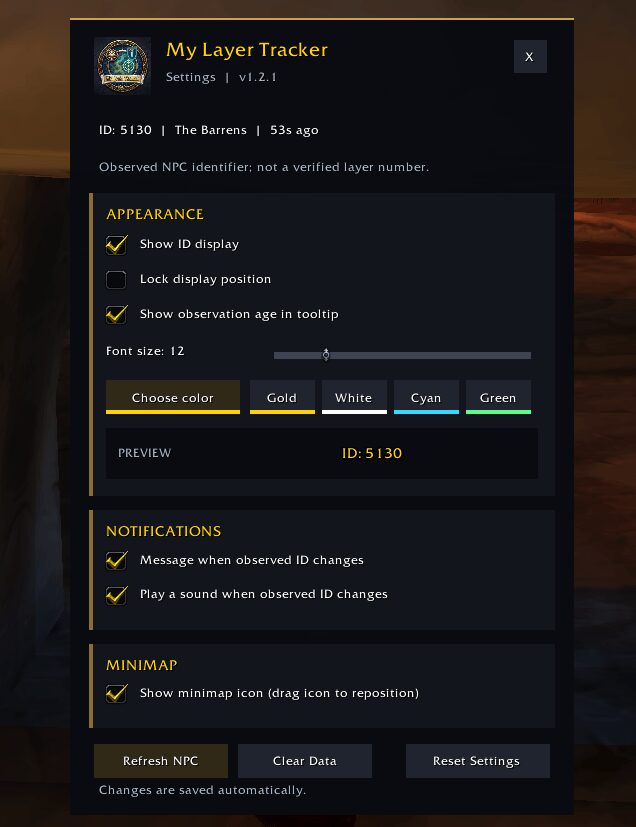
Auctionator no muestra una versión Forever en su ficha. No instales la de otro cliente pensando que servirá. Del «Forever DR» que se ve en el vídeo, el que existe es Forever Simple DR, pero no es seguro que sea el mismo.
Antes de instalar cualquiera
- En su ficha de CurseForge entra en Files.
- Elige un archivo etiquetado Forever para el cliente 1.60.1 y revisa sus dependencias.
- No bajes la versión de Retail solo porque comparta página con la de Forever.
Cosas que verás en la lista del juego
- Módulos: un addon puede salir como varias entradas. AtlasLoot (Core, BIS Tooltip, Collections, Crafting, Dungeons and Raids, Factions, Options, PvP), GearQuest (uno por clase) y Bagnon (BagBrother, Bank, Config, Guild Bank) son un solo addon cada uno. No son descargas aparte.
- GearQuest Forever: el autor pide conservar todas las carpetas de clase del archivo. Su catálogo de equipo puede cambiar durante la beta.
- AtlasLoot: hay proyectos con nombre parecido, uno de ellos discontinuado. El enlace de arriba es el de AtlasLoot Classic Forever.
- Desactivados o con aviso en el vídeo: OmniCC GODMODE, ItemRack Universal, Leatrix Maps y Librarian salían desactivados; BlizzMove Debugging Plugin, incompatible. Es lo que se vio ahí, no el estado en tu equipo.
Si solo instalas uno, que sea Questie: es el que más ayuda a quien empieza.
Qué ha cambiado
- Revisada: comprobado que sigue al día.
- CurseForge con tus capturas y los nombres de sus ajustes en español, cómo usarlo en Linux, columna «En español» en las dos tablas, SendaFH de Forever Hispano, BlizzMove marcado como incompatible y fuera Forever Trinket Menu.
- Enlace oficial de la aplicación CurseForge y cómo instalar los addons con ella.
- Los 14 addons de Xokas, con enlace a CurseForge, capturas de 9 de ellos y su compatibilidad con Forever.
- Imagen de CurseForge con los addons de WoW.
- Imagen de Questie en el mapa.
- Publicada.
¿Qué te ha parecido?
info 3ros
Imágenes de esta página que no son nuestras ni oficiales, y de dónde salen:
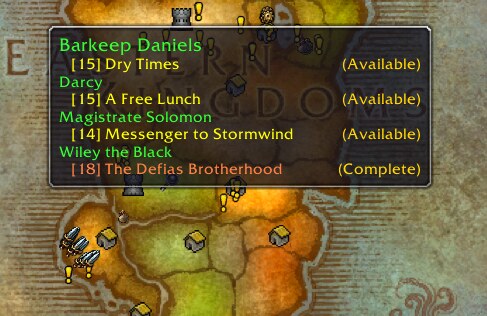
- Mapa de WoW Classic con los iconos de Questie y una ventana que lista quién da cada misión y si está disponible o completada. Origen: El proyecto Questie, en GitHub.
- Ventana de Auctionator en la pestaña Shopping, con búsqueda de «iron ore» y los precios de cada resultado. Origen: Autor del addon, ficha de CurseForge.
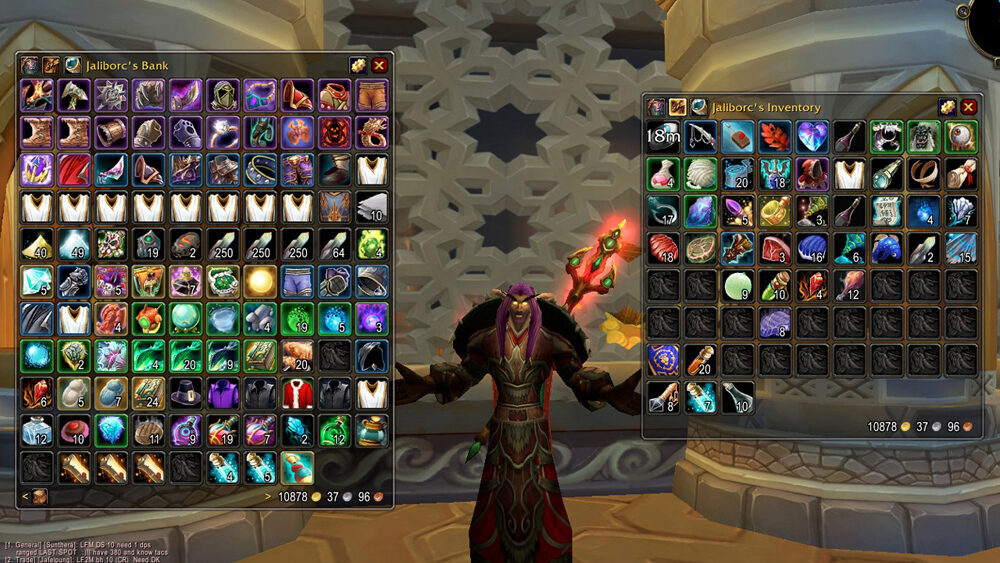
- Un personaje con las ventanas de banco e inventario de Bagnon abiertas a la vez. Origen: Autor del addon, ficha de CurseForge.
- AtlasLoot con el módulo Dungeons and Raids, el botín de un jefe y la lista desplegable de equipos BiS. Origen: Autor del addon, ficha de CurseForge.
- Ventana de GearQuest Forever con la lista de mejoras de equipo y la descripción de la recompensa de una misión. Origen: Autor del addon, ficha de CurseForge.
- Forever Simple DR: indicadores de rendimientos decrecientes sobre una barra de nombre y sobre el objetivo. Origen: Autor del addon, ficha de CurseForge.
- Ciudad con las barras de nombre de ClassicPlates sobre los personajes, con nombre y nivel. Origen: Autor del addon, ficha de CurseForge.
- Ventana de personaje y libro de hechizos colocadas libremente por la pantalla. Origen: Autor del addon, ficha de CurseForge.
- Menú de opciones de Leatrix Plus con las secciones Automation, Social, Chat, Text, Interface, Frames y System. Origen: Autor del addon, ficha de CurseForge.
- Ventana de ajustes de My Layer Tracker con las opciones de apariencia, avisos y minimapa. Origen: Autor del addon, ficha de CurseForge.


