
Enshrouded: Montar tu servidor dedicado
La herramienta oficial de Steam: instalarla, nombre, plazas y dificultad, contraseñas por grupos y el puerto que hay que abrir.
Índice
ConsiguesUn mundo siempre encendido para hasta 16 jugadores, con contraseñas y permisos.
Tiempo30 minDificultadMedia
NecesitasEnshrouded en Steam · Un PC con Windows encendido mientras se juega · Poder abrir un puerto en el router
Con un servidor dedicadoUn programa que tiene la partida abierta en un equipo aparte, sin que nadie tenga que estar jugando en él. Así se entra aunque el anfitrión no esté., el mundo sigue encendido aunque tú no juegues: tus amigos pueden entrar cuando quieran, hasta 16 a la vez. La herramienta es oficial y gratis: viene con el juego en Steam.
De momento solo funciona en Windows. Keen dice que la versión para Linux llegará más adelante. Para 4 a 6 jugadores recomienda un procesador de 6 núcleos a 3,2 GHz (Intel Core i7 o equivalente de AMD), 16 GB de RAM y 30 GB libres en un SSDUn disco sin piezas móviles, mucho más rápido que un disco duro., y unos 2 Mbit/s de subida por jugador. Para 16 jugadores, 8 núcleos a 3,7 GHz.
Instalar el servidor desde Steam
Si tienes el juego, ya tienes el servidor: está en la sección Herramientas de la biblioteca, que viene oculta.
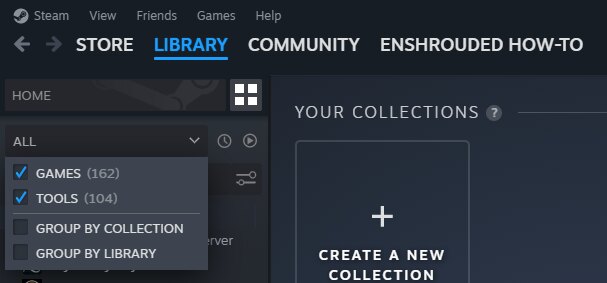
- En la biblioteca de Steam, abre el desplegable de arriba a la izquierda y marca Herramientas.
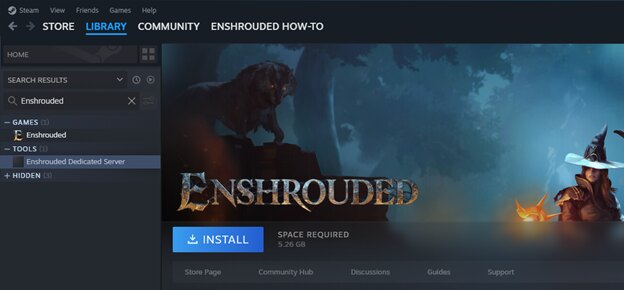
- Busca Enshrouded Dedicated Server e instálalo.
Arrancarlo la primera vez
Keen recomienda no usar el botón Jugar de Steam, sino abrir el programa directamente:
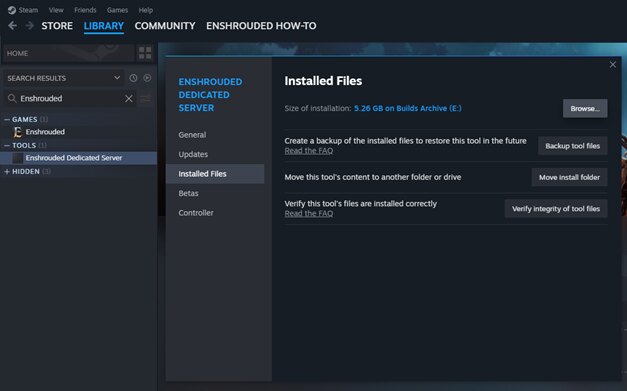
- Clic derecho en el servidor → Propiedades → Archivos instalados → Explorar.
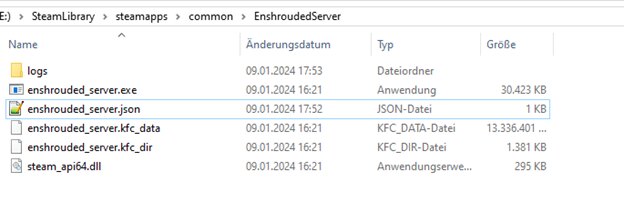
- En la carpeta que se abre, ejecuta
enshrouded_server.exe. Sale una ventana negra de texto: es el servidor.
Está listo cuando en esa ventana sale una línea como [Session] 'HostOnline' (up)!. La primera vez crea en la misma carpeta el archivo enshrouded_server.json, que es su configuración.
Ponerle nombre, plazas y dificultad
Cierra el servidor y abre enshrouded_server.json con el Bloc de notas. Lo que más vas a tocar:
"name": el nombre que verán todos en la lista de servidores."slotCount": cuántos jugadores a la vez, de 1 a 16. Cuantos más, más procesador y memoria gasta."gameSettingsPreset": la dificultad."Default"(la normal),"Relaxed"(menos enemigos y más materiales, para construir tranquilo),"Hard","Survival"o"Custom"para ajustarlo todo a mano."enableVoiceChat"y"enableTextChat": chat de voz y de texto, contrueofalse."voiceChatMode"elige si la voz se oye solo cerca ("Proximity") o en todo el servidor ("Global").
Guarda y vuelve a abrir el servidor. El mundo se guarda solo cada pocos minutos en la carpeta savegame, y los registros, en logs.
Contraseñas y permisos
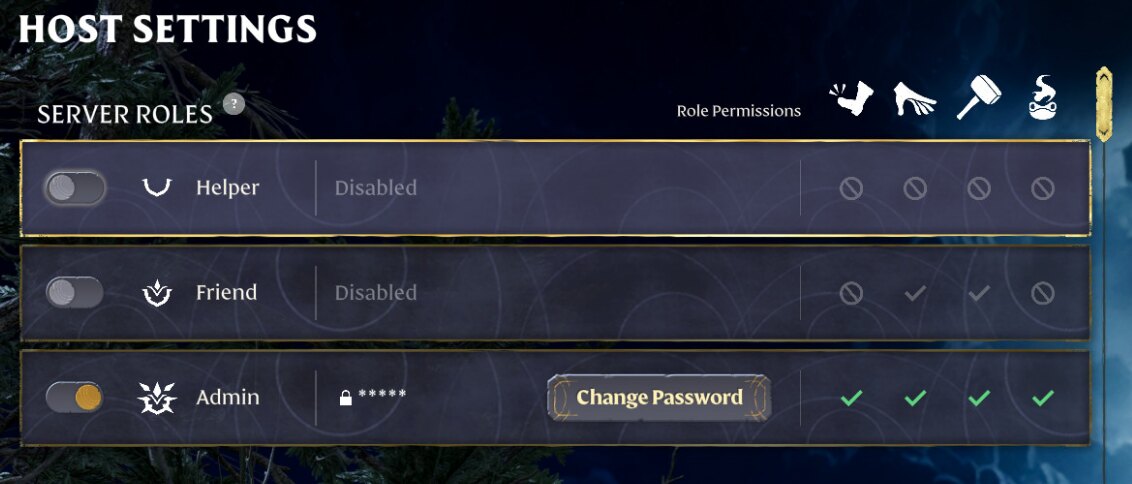
Sin contraseña, cualquiera que vea el servidor puede entrar. El archivo trae tres grupos ("userGroups") con una contraseña al azar cada uno, y la contraseña con la que entra cada jugador decide lo que puede hacer:
- Admin: todo, también echar y bloquear jugadores.
- Friend: abrir cofres y construir en las bases.
- Guest: jugar fuera, pero sin tocar cofres ni bases.
Cambia el "password" de cada grupo por uno tuyo y pásaselo a quien quieras. Con "reservedSlots" guardas plazas para un grupo, para que tus amigos puedan entrar aunque esté lleno de invitados.
{
  "name": "Admin",
  "password": "tu-contraseña-larga",
  "canKickBan": true,
  "canAccessInventories": true,
  "canEditBase": true,
  "canExtendBase": true,
  "reservedSlots": 1
}
Abrir el puerto
Para que entren desde fuera de tu casa, el router tiene que dejar pasar el puerto 15637 hacia el PC del servidor (en el router se llama «reenvío de puertos»). Si cambias "queryPort" en el archivo, abre ese otro. Steam usa además sus propios puertos, que suelen estar ya abiertos.
Entrar en el servidor
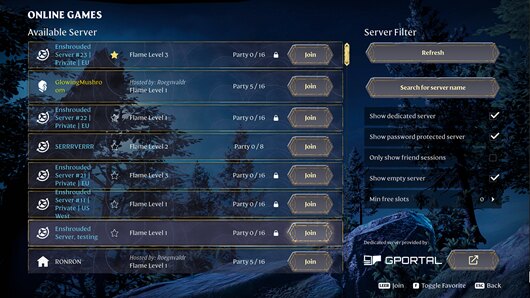
En el juego, Unirse (Join) en el menú principal. En el filtro de la derecha, activa mostrar servidores dedicados y busca el tuyo por el nombre. Con la estrella lo marcas como favorito y sale arriba la próxima vez.
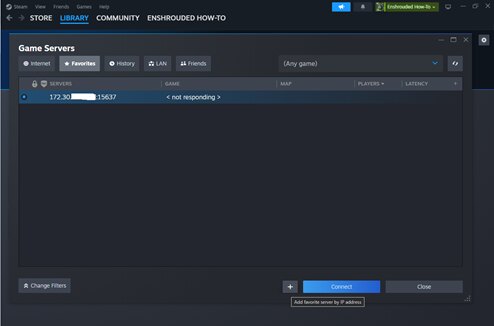
Si no aparece, añádelo en Steam con su dirección: Ver → Servidores de juego → Favoritos, el botón + y la IP con el puerto (por ejemplo, 203.0.113.10:15637).
Si algo falla
- No sale en la lista: revisa que el puerto 15637 esté abierto y añádelo por IP como arriba. El servidor solo usa IPv4.
- Va lento con mucha gente: baja
"slotCount". Sin jugadores ocupa unos 4,4 GB de RAM y cada jugador suma hasta 100 MB. - Quieres volver atrás: haz copia de la carpeta
savegameantes de tocar nada.
Datos de la documentación oficial de Keen: instalación, configuración, permisos, requisitos y preguntas frecuentes.
Qué ha cambiado
- Publicada.


