
Dying Light 2 Stay Human: Jugar en Linux y Steam Deck
Verificado por Valve y Platino en ProtonDB: Proton, cómo saltarse los logotipos y los ajustes para 40 FPS en Steam Deck.
Índice de Dying Light 2 Stay Human
ConsiguesDying Light 2 funcionando en Linux, y en Steam Deck a unos 40 FPS.
Tiempo15 minDificultadFácil
NecesitasSteam en Linux o una Steam Deck
Dying Light 2 no tiene versión para Linux, pero va con ProtonLa capa de Valve que deja jugar en Linux, SteamOS y Steam Deck a juegos hechos para Windows. Viene dentro de Steam y une Wine, DXVK y vkd3d-proton. Lo que trae cada versión, en Steam-Proton., la capa de Steam que ejecuta juegos de Windows. Valve lo da por verificado en Steam Deck y en Steam Machine, y en ProtonDBLa web donde los jugadores cuentan cómo les va cada juego con Proton. Da una nota de Platino (perfecto) a Roto (no arranca). tiene la nota más alta, Platino, con 336 informes de jugadores (8 de octubre de 2026).
Instalarlo en Steam
En Steam Deck, Steam Machine o Bazzite se instala como cualquier juego. En otra distribución, con Steam instalado:
- Abre las Propiedades del juego.
- En Compatibilidad, marca Forzar el uso de una herramienta de compatibilidad específica de Steam PlayEl ajuste de Steam que activa Proton. En las propiedades de cada juego, en Compatibilidad, se elige qué versión usa..
- Deja la versión estable de Proton que te propone.
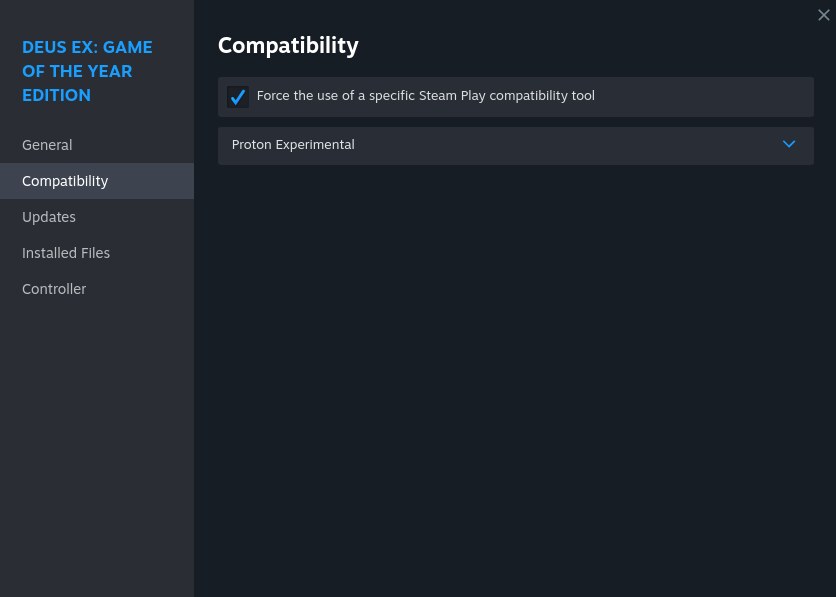
Qué es Proton y qué versión hay ahora, en nuestra página de Steam y Proton.
Saltarte los logotipos
Al arrancar enseña varias pantallas de logotipos que hay que ir pasando. En Propiedades → General → Opciones de lanzamientoUn texto que Steam le pasa al juego al arrancarlo, como -nologos para saltarse los logotipos. Se escribe en Propiedades → General., escribe:
-nologos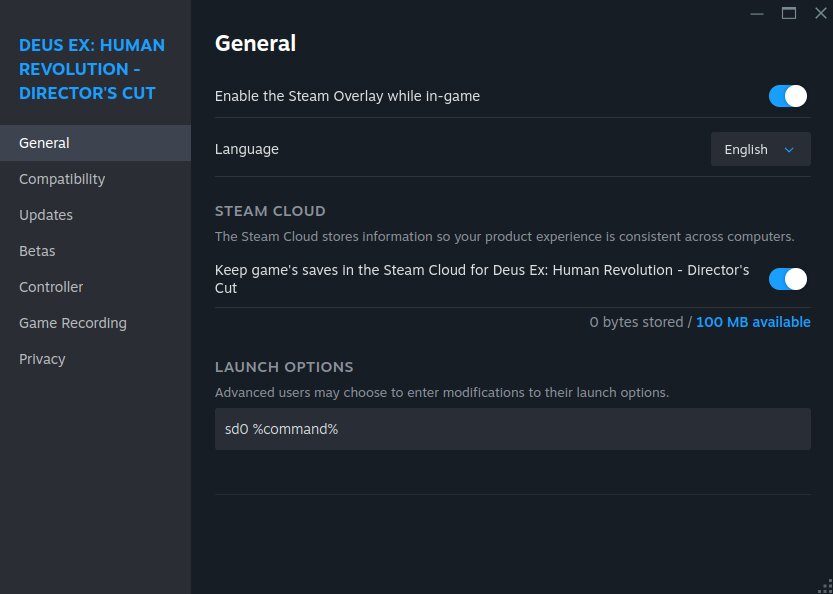
Lo recomienda GamingOnLinux.
Ajustarlo en Steam Deck
Con los ajustes de serie va a unos 21 FPSFotogramas por segundo: cuántas imágenes saca el juego cada segundo. Con más se ve más fluido; 60 es lo habitual y en Steam Deck se suele apuntar a 40. y se calienta. Steam Deck HQ cuenta que, con FSREl juego se dibuja a menos resolución y luego se agranda con cuidado, para ganar FPS perdiendo poca nitidez. FSR es de AMD y va en casi cualquier gráfica; DLSS es de NVIDIA y pide una RTX; XeSS es de Intel. 2 y una mezcla de calidades altas y bajas, lo mantiene a 40 FPS casi todo el tiempo, gastando entre 12 y 16 W y con unas 3 horas de batería.
FSR 2 es el escalado que trae el propio juego, en sus opciones gráficas. Se ve mejor que el FSR 1 de SteamOS, aunque deja algún rastro alrededor de objetos en las escenas.
Si algo falla
- No arranca: prueba con Proton ExperimentalLa versión de Proton que recibe antes los arreglos. Se prueba cuando un juego falla con la estable. en Compatibilidad.
- Va a tirones en Steam Deck: activa FSR 2 en las opciones gráficas del juego.
Qué ha cambiado
- Captura de las opciones de lanzamiento de Steam, para quitar los logotipos.
- Imágenes de cada paso: de la wiki de la comunidad (origen en «info 3ros»), de Techland y de Bazzite.
- Publicada.


