
Optimizar discos en Windows 11: SSD, NVMe y discos duros
Windows ya cuida bien los discos, siempre que no se lo estropees. Esto es lo que conviene comprobar y lo que conviene evitar.
Índice


Windows 11
Sistema operativo
Microsoft
- De pago: licencia Home o Pro
- Código cerrado
- En español
- PC con procesador de 64 bits (Intel, AMD o Arm)
ConsiguesSaber que tu SSD o tu disco duro trabaja como debe, y qué no tocar.
Tiempo10 minDificultadFácil
NecesitasWindows 11 · Permisos de administrador
Mira qué disco tienes
Busca en Inicio Desfragmentar y optimizar unidades. Cada unidad dice su tipo de medio: estado sólido (SSDUn disco sin piezas móviles, mucho más rápido que un disco duro. o NVMeUn SSD que va conectado directamente a la placa, en una ranura M.2. Es el más rápido.) o disco duro (HDD). Abre el tuyo:
SSD o NVMeTRIM activo, espacio libre y temperatura.
- Deja activa la optimización programada. En un SSD, Windows no desfragmenta: manda la orden TRIM, que le dice qué bloques ya no tienen datos útiles para que mantenga la velocidad.
- Comprueba TRIM en Terminal como administrador:
Si salefsutil behavior query DisableDeleteNotifyNTFS DisableDeleteNotify = 0, está activo. Si sale1, actívalo:fsutil behavior set DisableDeleteNotify 0 - Deja libre entre un 10 y un 20 %. Casi lleno va más lento y se desgasta más.
- Temperatura: en NVMe rápidos, usa el disipador M.2 de la placa si lo tiene y vigílala con HWiNFO.
- Caché de escritura: Administrador de dispositivos → Unidades de disco → tu SSD → Propiedades → Directivas, con Habilitar caché de escritura en el dispositivo marcada. No toques las otras directivas.
- Firmware: de vez en cuando, en la herramienta oficial del fabricante del SSD.
Disco duro (HDD)Deja la optimización automática.
Deja activa la optimización programada: en un disco duro sí desfragmenta, y le viene bien. No hace falta nada más.
Los dos apartados siguientes ahorran escrituras al SSD y espacio en C:. Un SSD actual aguanta de sobra el uso normal, así que son ajustes opcionales, no una urgencia. Salen de un artículo de XDA Developers y todavía no los hemos probado en nuestro equipo.
Hibernación y arranque rápido
La hibernación guarda lo que hay en la memoria RAM en el archivo hiberfil.sys, en C:. El arranque rápido usa ese mismo archivo, aunque guarda menos: solo el núcleo de Windows y los controladores, unos pocos GB en cada apagado. Si apagas el PC a diario, se suma con el tiempo.
- Abre Terminal como administrador y mira si tienes arranque rápido:
Si aparece Fast Startup (Inicio rápido) en la lista de estados disponibles, está activo.powercfg /a
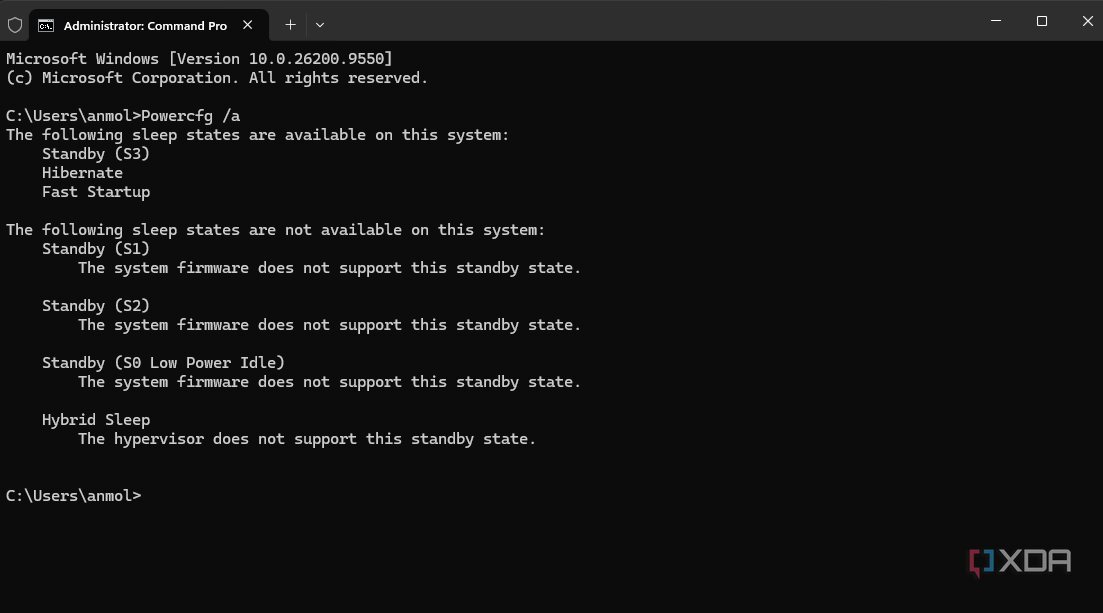
powercfg /a: aquí están disponibles la hibernación y el arranque rápido. Interfaz en inglés.- Mira cuánto ocupa el archivo:
Suele rondar el 40 % de tu RAM: unos 13 GB con 32 GB de RAM.dir /a C:\hiberfil.sys
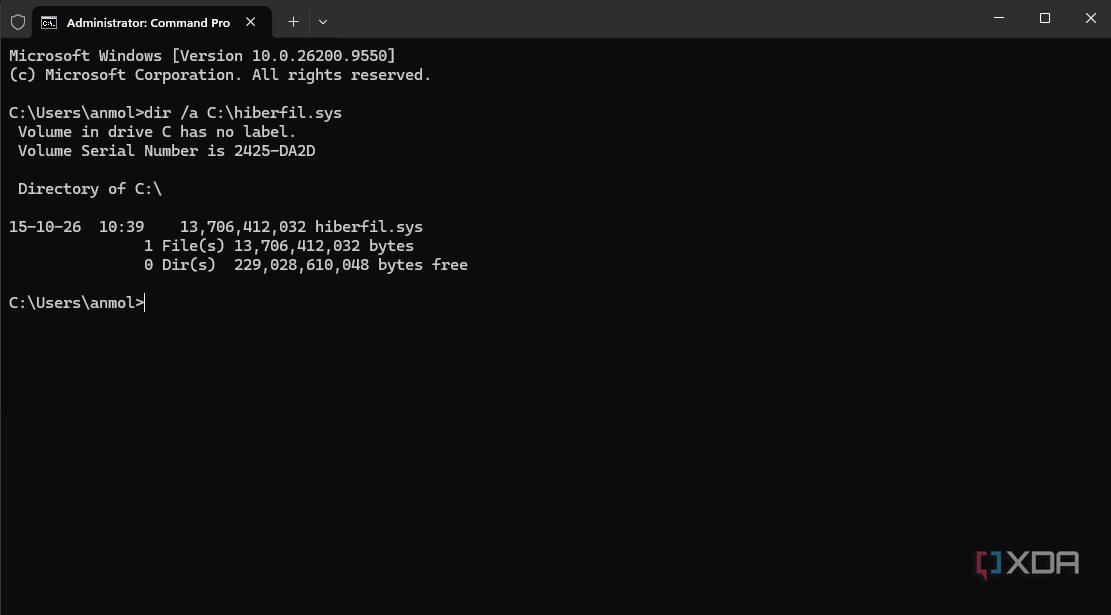
hiberfil.sys ocupa casi 14 GB en este equipo.Ahora elige:
Quitar hibernación y arranque rápidoRecuperas todo el espacio del archivo.
- En la Terminal como administrador:
powercfg /hibernate off - Windows borra
hiberfil.sysy recuperas ese espacio. Pierdes la hibernación y el arranque rápido. En un PC moderno con SSD, Windows arranca igual en pocos segundos.
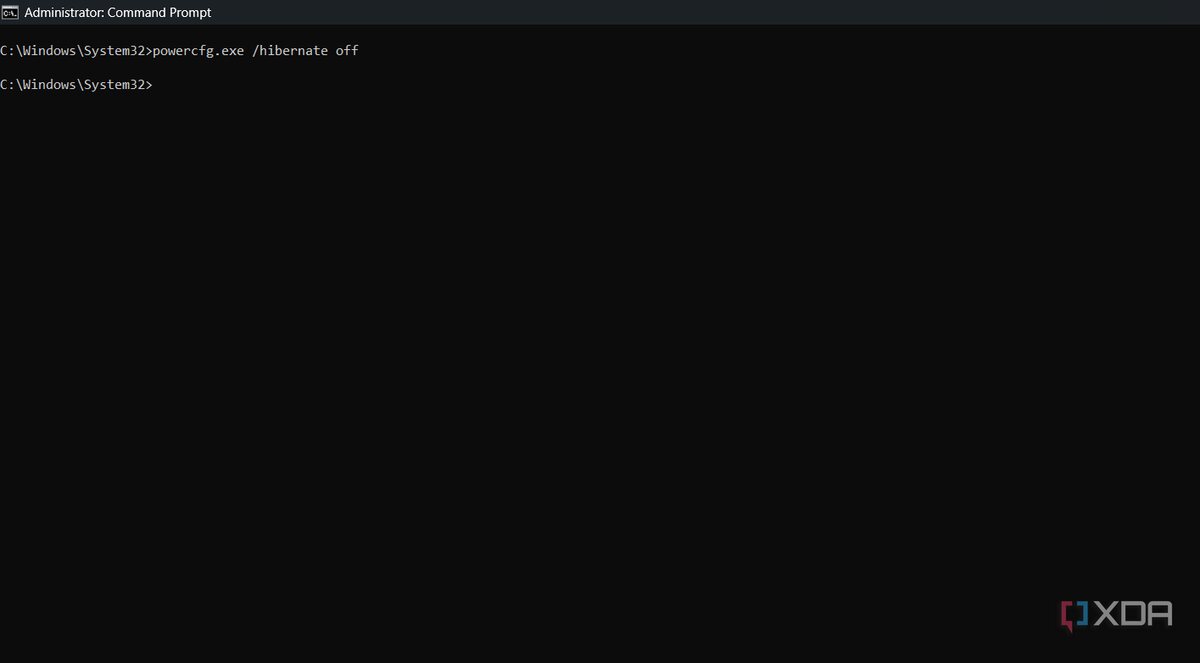
Para volver atrás: powercfg /hibernate on.
Quitar solo la hibernaciónConservas el arranque rápido con un archivo más pequeño.
En la Terminal como administrador:
powercfg /hibernate /type reducedEl archivo se encoge y solo guarda lo que necesita el arranque rápido. Pierdes la hibernación y conservas el arranque rápido.
Si arrancas Windows y Linux en el mismo equipo, desactiva el arranque rápido de todas formas: deja la particiónUna parte de un disco que el sistema trata como si fuera un disco aparte. de Windows «a medias» y Linux puede montarla de solo lectura o negarse. En un portátil, piensa antes si usas la hibernación para guardar la sesión con la batería baja.
Búsqueda de Windows: menos escrituras
Windows Search guarda un índice de tus archivos para encontrarlos rápido y lo actualiza cada vez que algo cambia. Nació con los discos duros, que eran lentos. En un SSD NVMe se nota mucho menos y todo ese trabajo son escrituras. No hace falta apagar la búsqueda: basta con que no indexe lo que no buscas, como la carpeta de descargas, las bibliotecas de juegos o las máquinas virtuales.
- Abre Configuración → Privacidad y seguridad → Buscar en Windows (en inglés, Searching Windows).
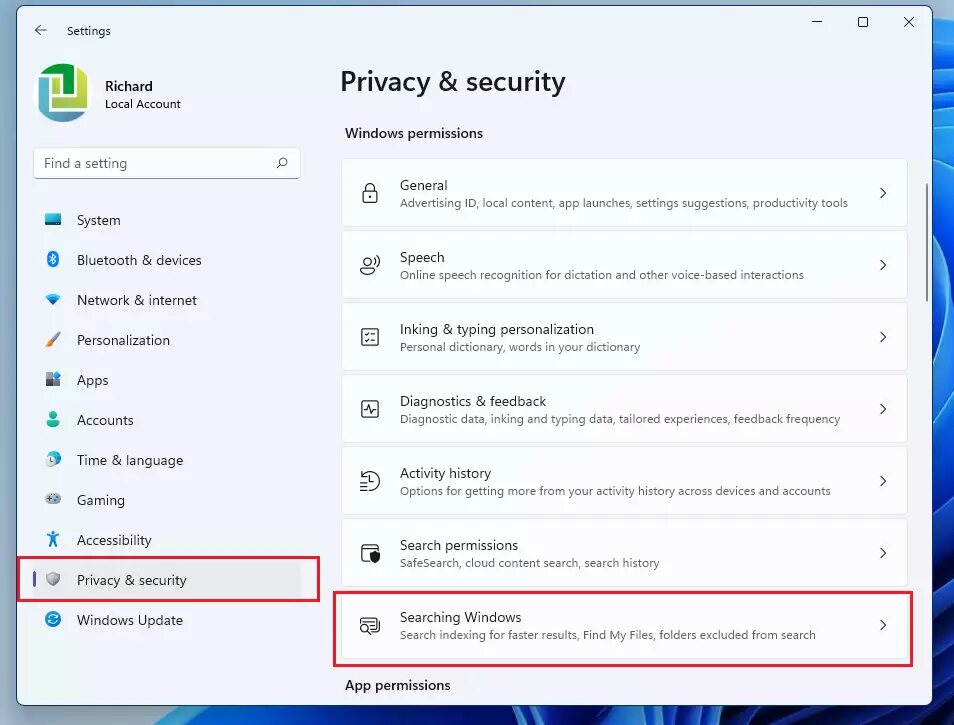
- En Buscar mis archivos (Find my files) hay dos modos. Clásico indexa solo Documentos, Imágenes, Música y Escritorio; es el modo normal. Mejorado indexa todo el PC y escribe bastante más. Para ahorrar, deja Clásico. Con Personalizar ubicaciones de búsqueda (Customize search locations) añades o quitas carpetas.
- Si usas el modo Mejorado, en Excluir carpetas de la búsqueda mejorada pulsa Agregar una carpeta excluida y elige las que no quieras indexar.
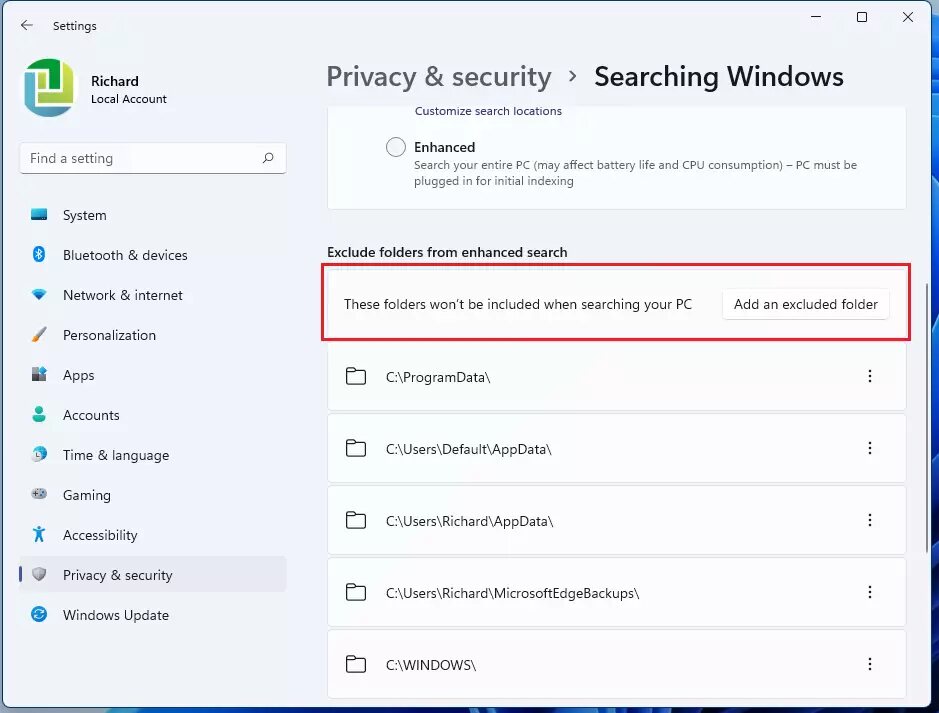
Las carpetas excluidas se pueden seguir buscando, pero más despacio. Los nombres exactos de los menús en español no los hemos comprobado y pueden cambiar según la versión de Windows 11.
Lo que no conviene hacer en un SSD
- Usar desfragmentadores de otras marcas.
- Borrar el espacio libre (wipe) a menudo o sobrescribir archivos varias veces.
- Pasar pruebas de escritura una y otra vez.
- Tenerlo siempre lleno hasta arriba.
¿Y quitar el archivo de paginación?Mejor no.
Hay guías que lo recomiendan para ahorrar escrituras. En un PC normal, no:
- Algunos programas y juegos cuentan con él y, sin él, pueden cerrarse por falta de memoria aunque tengas RAM libre.
- Sin él, Windows no puede guardar el informe de error cuando se cuelga.
- El ahorro es pequeño: un SSD actual aguanta de sobra el uso normal.
Si aun así quieres probar, y tienes mucha RAM: Windows + R → sysdm.cpl → Opciones avanzadas → Rendimiento → Configuración → Opciones avanzadas → Memoria virtual → Cambiar. Desmarca la administración automática, elige el disco de Windows, marca Sin archivo de paginación, pulsa Establecer y reinicia.
Si algún programa da errores de memoria o se cierra, vuelve a Tamaño administrado por el sistema.
Qué ha cambiado
- Revisada: comprobado que sigue al día.
- Dos apartados nuevos: hibernación y arranque rápido, y búsqueda de Windows.
- Publicada.
¿Qué te ha parecido?
info 3ros
Imágenes de esta página que no son nuestras ni oficiales, y de dónde salen:
- Terminal de Windows con la orden powercfg /a, que lista Standby (S3), Hibernate y Fast Startup como estados disponibles. Origen: XDA Developers.
- Terminal con la orden dir /a C:\hiberfil.sys, que muestra un archivo de unos 13,7 GB. Origen: XDA Developers.
- Terminal de Windows tras ejecutar powercfg.exe /hibernate off, sin ningún mensaje de error. Origen: XDA Developers.
- Configuración de Windows 11, en Privacidad y seguridad, con la opción Searching Windows resaltada. Origen: Geek Rewind.
- Buscar en Windows con el modo Enhanced y la lista de carpetas excluidas, con el botón Add an excluded folder. Origen: Geek Rewind.


