
PicView: visor de imágenes rápido para Windows y Mac, con herramientas
Abre casi cualquier formato y trae lo que más se usa para retocar: recortar, girar, reducir y convertir.
Índice de Visores de imágenes
Índice

ConsiguesUn visor rápido para Windows y Mac que también recorta, aplica efectos, convierte y reduce imágenes.
Tiempo10 minDificultadFácil
NecesitasWindows 10 u 11, o macOS
PicView abre casi cualquier imagen (también WEBP y GIF animados, SVG, AVIF, HEIC y PSD) y la enseña con una galería de miniaturas debajo. Es gratis, está en español y, según su web, sin ventanas emergentes ni seguimiento.
Instalar
En Windows
Desde la web oficial
Entra en picview.org/download y baja el instalador (Setup-PicView-v5.2.0.1-win-x64.exe; si tu PC es Arm, el win-arm64) o la versión portable en .zip.
La portable no escribe en el registro ni necesita bibliotecas externas: descomprímela y ejecútala desde su carpeta o desde un pendrive.
Con WinGet, desde la terminal
winget install --id Ruben2776.PicViewCon Scoop
scoop bucket add extras
scoop install extras/picview
En macOS
Con Homebrew
brew install picviewDescarga oficial
De la página de versiones, según tu Mac:
- Chip Apple (M1 o posterior):
PicView-5.2.0.1-macOS-arm64.dmg. - Procesador Intel:
PicView-5.2.0.1-macOS-x64.dmg.
En Linux
Aún no hay versión
PicView no tiene versión para Linux: su web y su repositorio solo ofrecen Windows y macOS, y la petición de una versión para Linux sigue abierta. En Linux, usa ImageGlass o qView.
Abrir imágenes y moverte entre ellas
Abre una imagen con PicView (clic derecho → Abrir con en Windows, o desde el propio programa): se muestra con las demás imágenes de su carpeta como miniaturas debajo. Las flechas de la barra inferior pasan a la anterior y a la siguiente.
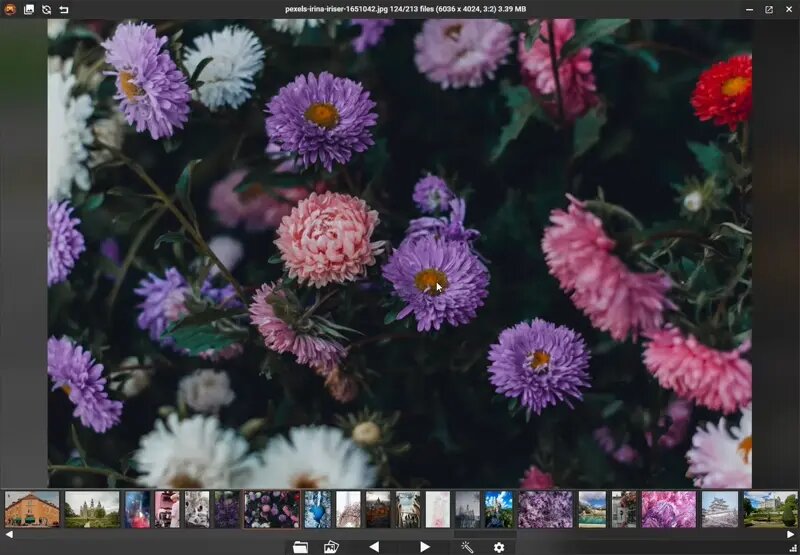
Si no quieres nada más que la imagen, Alt + Z oculta la interfaz.
Recortar una imagen
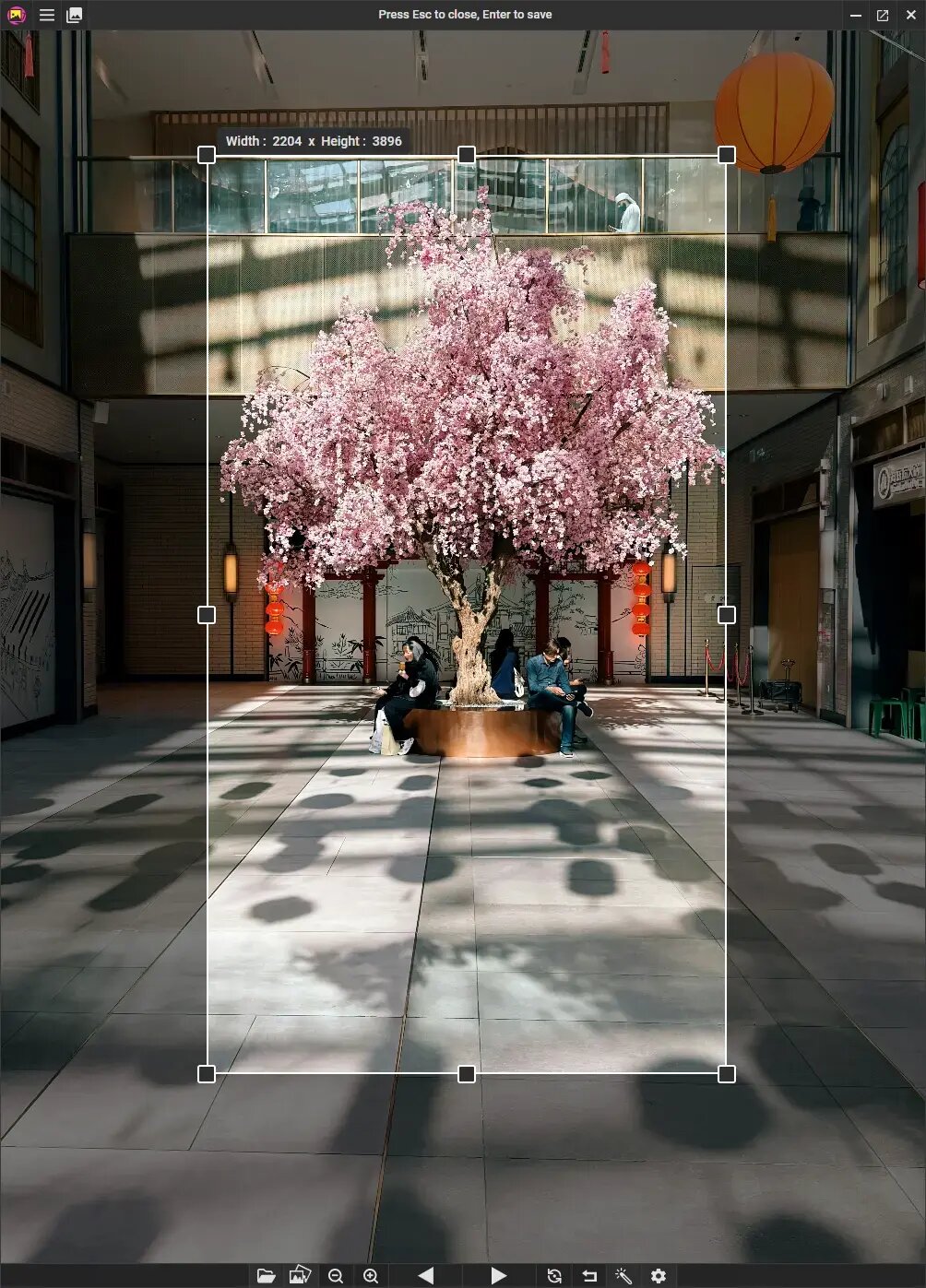
Abre la herramienta de recorte desde el menú, dibuja el rectángulo sobre la imagen y la ventana te dice el ancho y el alto que sale. Para guardar, pulsa Intro; para salir sin cambiar nada, Esc.
Ver los datos de una foto
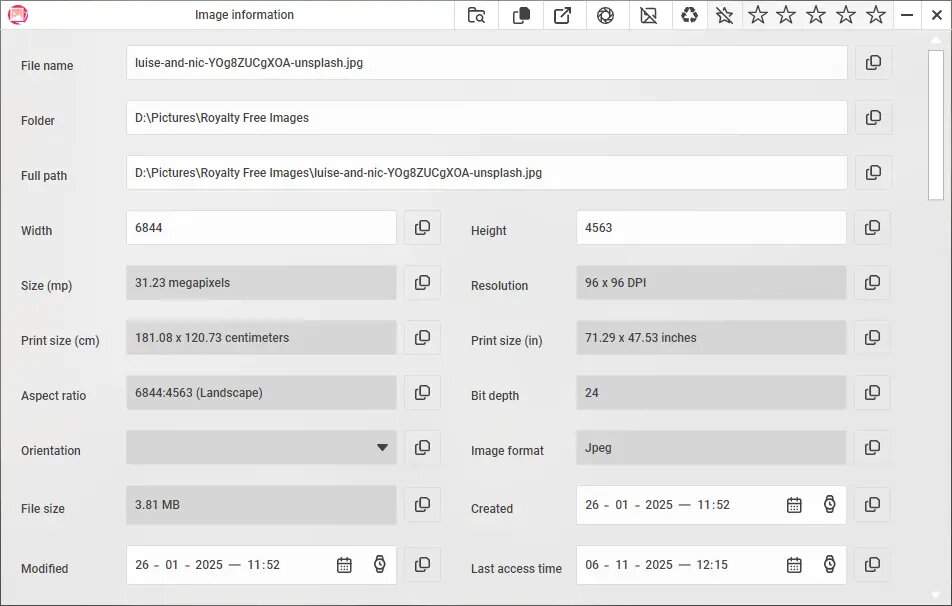
La ventana de información enseña el nombre, la carpeta, las medidas, el peso, el formato y las fechas de creación y modificación. Si la foto lleva coordenadas GPS, la web oficial dice que PicView las enlaza a un mapa.
Efectos, tamaño y conversión
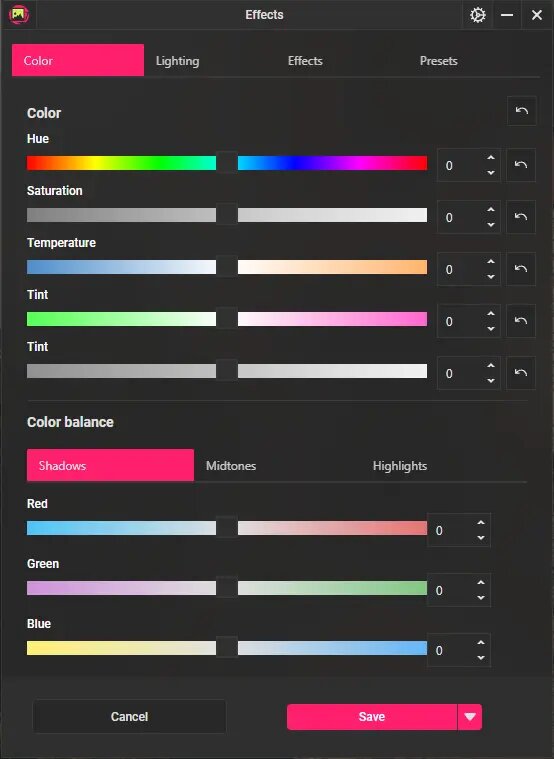
El mismo programa ajusta color, luz y efectos, cambia el tamaño, reduce el peso y convierte a otro formato, y puede hacerlo con muchas imágenes a la vez.
Los archivos comprimidos. PicView puede abrir imágenes dentro de ZIP, RAR, CBR y CBZ, pero para los que no son ZIP necesita tener instalado 7-Zip o WinRAR.
¿Envía datos? Su web asegura «cero seguimiento». Es software libre (GPL-3.0) con el código publicado. El autor pide donativos en Ko-fi, pero no son obligatorios.
Si algo falla
- Un RAR o un cómic no se abre: instala 7-Zip (o WinRAR): para los archivos que no son ZIP, PicView lo necesita.
- Busco la versión para Linux: no existe todavía. Usa ImageGlass o qView.
- Windows avisa al abrir el instalador: comprueba que lo bajaste de picview.org o de su página de versiones; no uses copias de otras webs.
Qué ha cambiado
- Publicada.


