
ImageGlass: visor de imágenes para Windows, Mac y Linux, con edición básica
Un visor para los tres sistemas que abre casi todo y trae las herramientas básicas. Con la edición gratuita, Classic, tienes de sobra.
Índice de Visores de imágenes
Índice

ConsiguesUn visor rápido para Windows, Mac y Linux, con más de 90 formatos y herramientas básicas de edición.
Tiempo10 minDificultadFácil
NecesitasWindows 10 u 11, macOS 14 o posterior con chip Apple, o Linux de 64 bits con X11
ImageGlass es un visor rápido que abre más de 90 formatos (WEBP, GIF, SVG, HEIC, AVIF, RAW…) y funciona en Windows, macOS y Linux. Desde la versión 10 hay dos ediciones: Classic, gratis y de código abierto (GPLv3), y Pro, de pago. Esta guía usa la gratuita.
Lo que hay que saber antes. La web oficial vende la edición Pro (14,90 $ de pago único para una persona), pero no la necesitas: añade el mapeo de tonos HDR, el desplazamiento libre, el vigilante de archivos, acciones personalizadas del ratón y el despliegue gestionado para empresas. Y descarga solo de imageglass.org o de su repositorio oficial: su autor avisa de que hay falsos repositorios que reparten malware con su nombre.
Instalar
En Windows
Desde la web oficial
Entra en imageglass.org/download, elige Windows y baja el instalador (.msi) o la versión portable (.zip); hay también versión para equipos Arm.
Descárgalo solo de ahí o de su página de versiones oficial. El propio autor avisa de que circulan falsos repositorios y copias que reparten malware con su nombre.
Microsoft Store (solo la edición Pro, de pago)
La ficha de la Store es la edición Pro, que se paga. Para la gratuita, usa la web oficial.
En macOS
Descarga oficial
De la web oficial (elige macOS): el .dmg para macOS 14 o posterior. Solo para Macs con chip Apple (M1 o posterior): no hay versión para Intel.
En Linux
AppImage
De la web oficial (elige Linux), el archivo ImageGlass_10.0.6.906_linux-x64.AppImage. Dale permiso de ejecución y ábrelo:
chmod +x ImageGlass_10.0.6.906_linux-x64.AppImage
./ImageGlass_10.0.6.906_linux-x64.AppImage
Es para escritorios X11 de 64 bits (Ubuntu 20.04, Linux Mint 20, Debian 11, Fedora 30 o posteriores, entre otras). La ficha oficial no menciona Wayland.
Archivo Flatpak
La versión también ofrece ImageGlass_10.0.6.906_linux-x64.flatpak, un archivo suelto: no está en Flathub, así que no se actualiza solo. Se instala con:
flatpak install --user ./ImageGlass_10.0.6.906_linux-x64.flatpakAbrir imágenes y moverte entre ellas
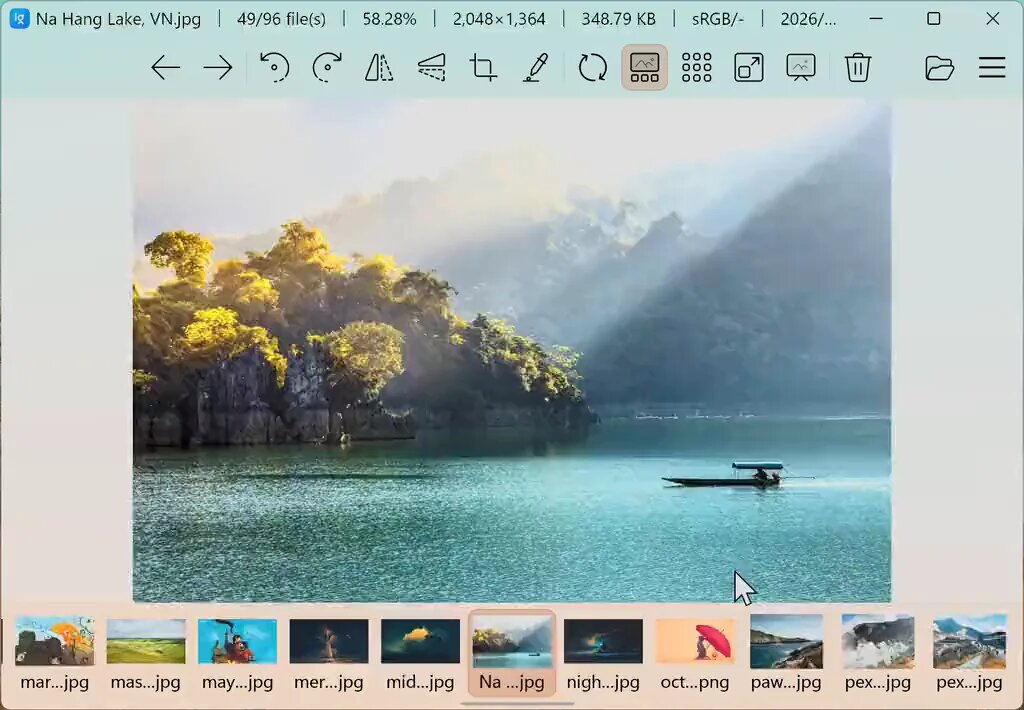
Abre una imagen con ImageGlass: se muestra con las demás de su carpeta como miniaturas abajo, y las flechas de la barra de herramientas pasan a la anterior y a la siguiente. Arriba, la barra de título enseña cuántos archivos hay en la carpeta, el zoom, las medidas y el peso de la imagen.
Recortar una imagen
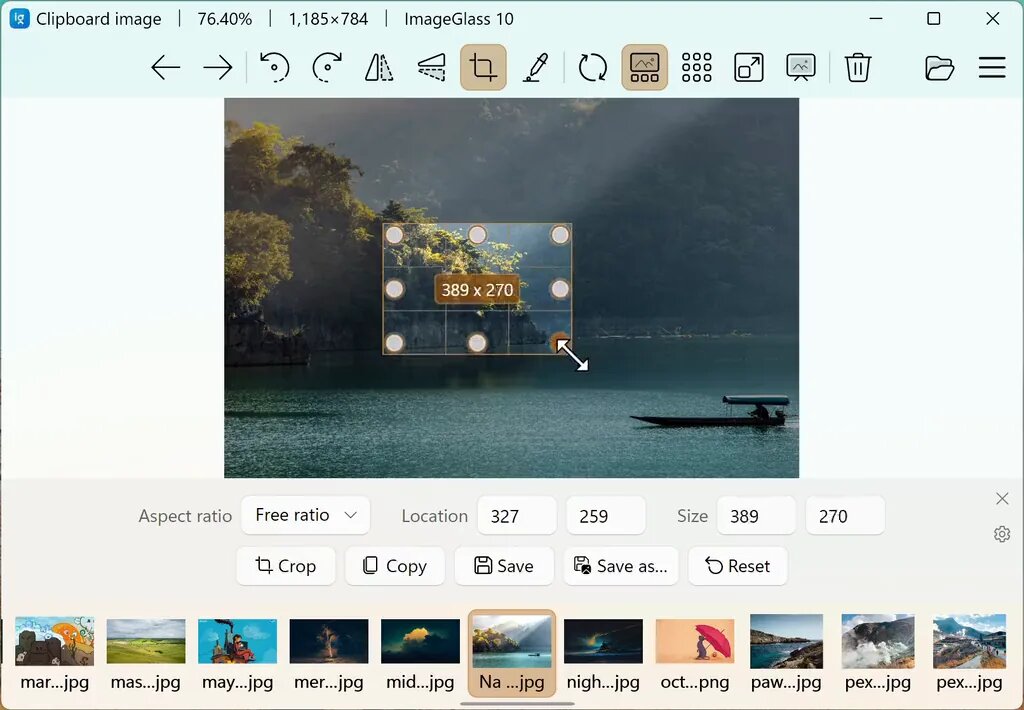
Pulsa el botón de recorte de la barra de herramientas y dibuja el rectángulo sobre la imagen. Debajo puedes fijar la proporción (Aspect ratio) y ajustar la posición y el tamaño en píxeles. Los botones de abajo son Crop (recortar), Copy, Save, Save as… (guardar una copia) y Reset.
Cambiar el tamaño
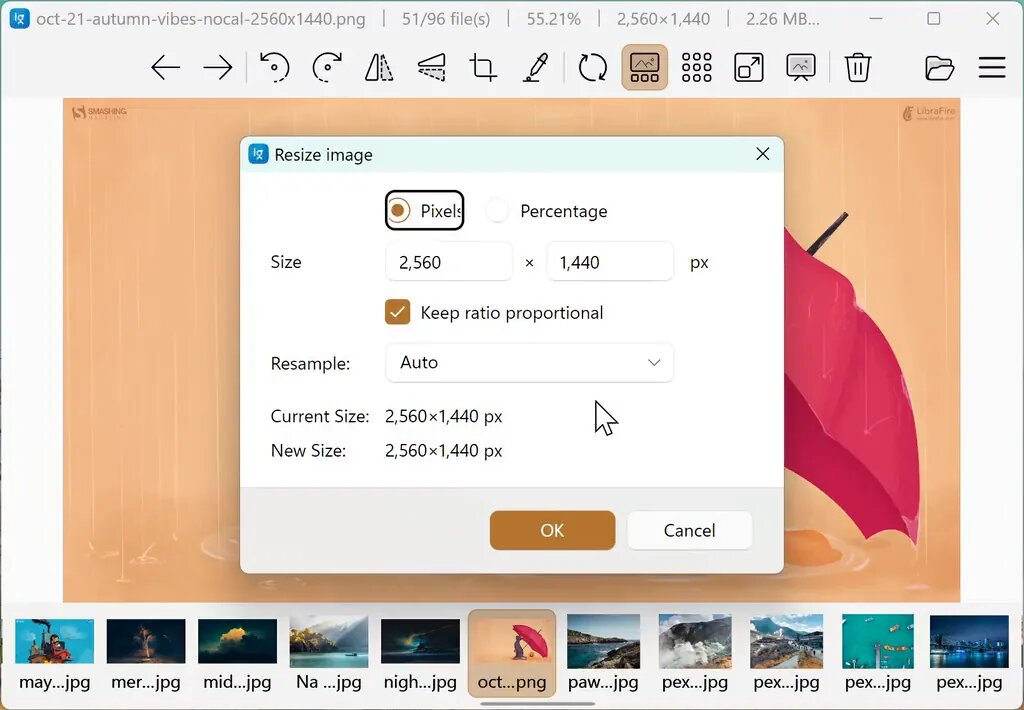
La herramienta de redimensionar pide el tamaño en píxeles o en porcentaje. Deja marcada Keep ratio proportional para que la imagen no se deforme: al cambiar el ancho, el alto se ajusta solo.
Ver los datos de una foto (EXIF)
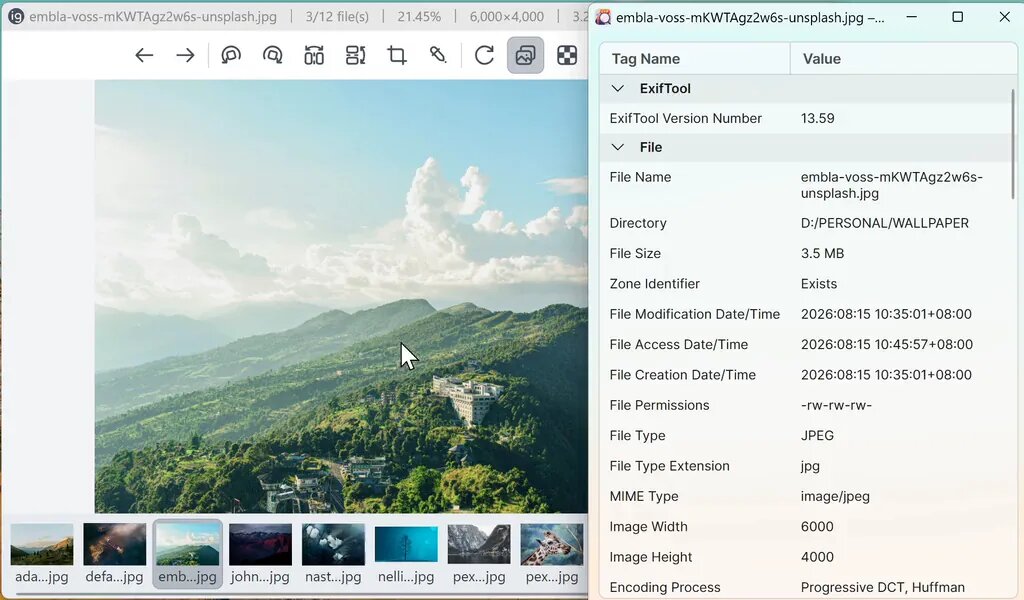
Los datos de la cámara, el objetivo, la ubicación y el perfil de color los enseña ExifGlass, una herramienta aparte del mismo autor que se abre junto al visor. Está para Windows, macOS y Linux.
Cambiar el aspecto y los idiomas
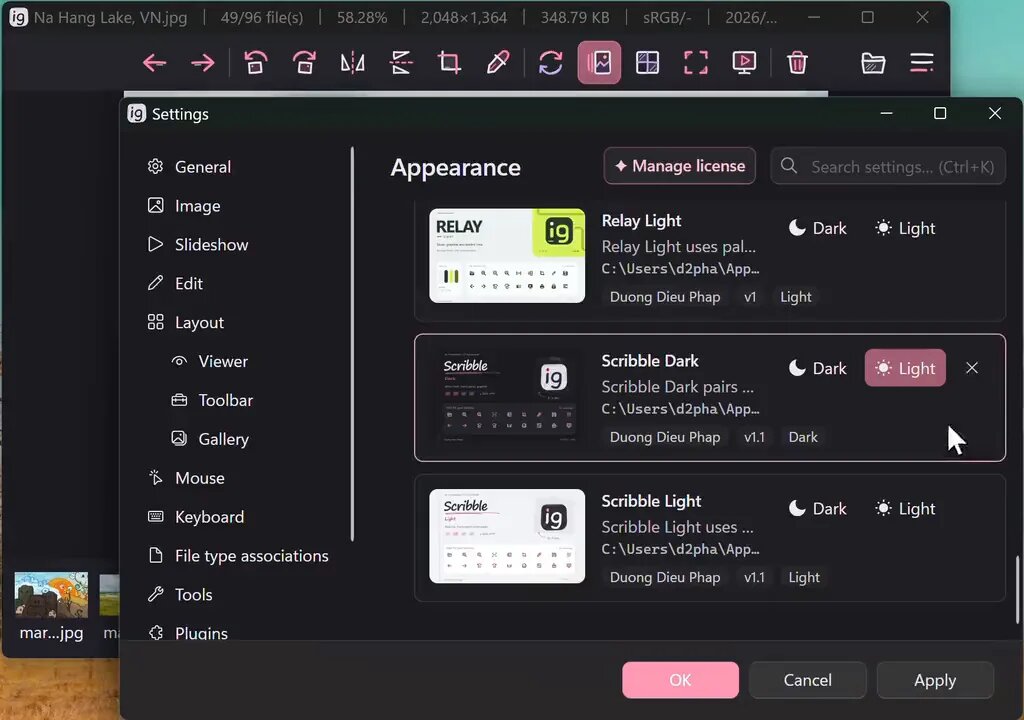
En los ajustes, la sección Appearance (Aspecto) deja elegir entre temas claros y oscuros. La interfaz también se puede poner en español: ImageGlass trae la traducción al castellano, y los idiomas se eligen en los mismos ajustes.
Si algo falla
- Un formato no se abre: ImageGlass admite complementos para códecs extra (por ejemplo, uno para AVIF); mira su lista oficial.
- En el Mac no hay versión: solo funciona con chip Apple (M1 o posterior) y macOS 14 o posterior. En un Mac con Intel, usa PicView o qView.
- En Linux no arranca: la versión oficial es para escritorios X11 de 64 bits; su ficha no menciona Wayland. Si usas Wayland y no abre, prueba qView.
- Falta una función de la web: el HDR, el desplazamiento libre y el vigilante de archivos son de la edición Pro.
Qué ha cambiado
- Publicada.


