Windows 11 LTSC 2024: instalarla desde la ISO oficial, activarla y dejarla al día
La edición de Windows que no cambia durante años, instalada sin activadores ni imágenes modificadas.
Índice
- Tipo
- Sistema operativo
- Desarrollador
- Microsoft
- Precio
- Licencia por volumen; evaluación gratis de 90 días
- Código abierto
- No
- Sistemas
- PC con procesador de 64 bits
- Español
- Sí
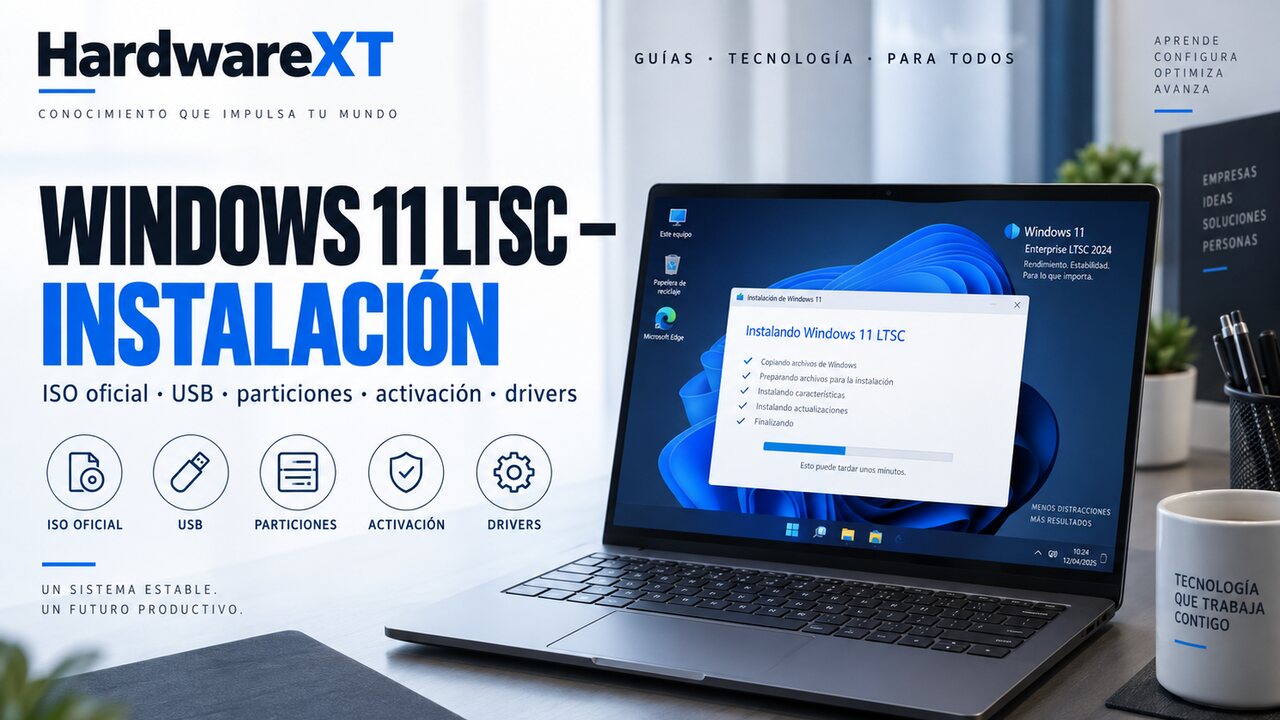
Windows 11 Enterprise LTSC 2024 es la edición de Windows que no recibe funciones nuevas: solo actualizaciones mensuales de calidad y seguridad, durante años. Esta guía la instala desde la ISO oficial de Microsoft, sin activadores ni imágenes modificadas.
- Decidir
- ISO y USB
- Instalar
- Activar
- Actualizar
- Comprobar
¿Te conviene LTSC?
Microsoft la plantea para dispositivos de uso especial: equipos que hacen una tarea concreta y no necesitan funciones nuevas cada poco. Tampoco trae las aplicaciones de Windows que van recibiendo funciones nuevas.
- Se basa en Windows 11 versión 24H2.
- Soporte: hasta octubre de 2029. Windows 11 IoT Enterprise LTSC 2024 es otra edición, con otro calendario.
No la elijas solo porque «trae menos cosas» o porque alguien promete más FPS. Si quieres Windows 11 normal, con su tienda y todas sus funciones, sigue Windows 11 de cero.
Antes de empezar
- Licencia: para usarla de verdad necesitas una licencia de LTSC. La evaluación gratuita de Microsoft dura 90 días y no sustituye a una licencia.
- Copia: copia fuera del disco que vas a borrar todo lo que quieras conservar.
- BitLocker: si el disco está cifrado, localiza antes la clave de recuperación.
- Discos: apunta en cuál están tus datos y, si puedes, desconecta los que no vas a usar.
- Red: guarda en un pendrive el driver de red de tu placa o portátil, por si Windows no lo trae.
Los requisitos son los de Windows 11: procesador de 64 bits compatible, 4 GB de RAM, 64 GB de disco, UEFI con Arranque seguro y TPM 2.0. Compruébalo antes:
- TPM: Windows + R →
tpm.msctiene que decir que está listo y que la versión es la 2.0. - Arranque seguro: Windows + R →
msinfo32→ «Estado de arranque seguro».
Nada de torrents, «LTSC Lite», ISO modificadas, activadores ni scripts de KMS de terceros.
La ISO y el USB
La ISO:
- Para probarla: en el Centro de evaluación de Microsoft, regístrate y descarga la ISO de la versión LTSC de Enterprise, en español (España). No pide clave de producto.
- Con licencia: la ISO que te da el canal de tu licencia (el portal de licencias de Microsoft, una suscripción de Visual Studio o tu empresa).
El USB: descarga Rufus y usa un pendrive vacío de al menos 8 GB.
- En Rufus, elige el pendrive correcto.
- Elección de arranque: Disco o imagen ISO, y selecciona la de LTSC.
- Para un PC moderno: esquema GPT y sistema de destino UEFI.
- Pulsa EMPEZAR y confirma que se borre el pendrive.
Se borra todo el pendrive. No actives las opciones que quitan requisitos de Windows 11.
Instalar
Arrancar desde el USB: con el PC apagado, conecta el USB, enciende y abre el menú de arranque (según la marca, F8, F9, F11, F12 o Esc). Elige la entrada UEFI del pendrive, no la «Legacy» o «CSM».
- Idioma y teclado, e instalar.
- Si salen varias ediciones, elige Windows 11 Enterprise LTSC 2024.
- Acepta la licencia y elige la instalación personalizada, desde cero.
No elijas la edición «N» salvo que sepas que la necesitas: viene sin algunos componentes multimedia que usan muchos programas.
Elegir el disco:
- Identifica el disco donde vas a instalar por su tamaño.
- Borra solo las particiones de ese disco, hasta que quede como «Espacio sin asignar». Windows crea solo las que necesita.
- Selecciónalo y pulsa Siguiente.
Si en el PC hay otro sistema (Linux, otro Windows) o varios discos, no borres nada a ciegas: identifica antes qué es cada partición. Si dudas, para.
Activar
Con licencia por volumen, Microsoft admite tres formas de activar: clave MAK, un servidor KMS de tu organización o la activación de Active Directory. Con la evaluación no hay nada que activar: dura 90 días.
Para ver el estado: Configuración → Sistema → Activación, o en una terminal, slmgr /xpr.
No uses activadores ni claves de origen dudoso.
Actualizaciones y drivers
En Configuración → Windows Update → Buscar actualizaciones, instala todo y reinicia. Repite hasta que no quede nada pendiente.
Drivers, en este orden: Windows Update, la web del fabricante de tu placa o portátil, y la de tu gráfica (NVIDIA, AMD o Intel). Los detalles están en el paso «Hardware y drivers» de Windows 11 de cero, y valen igual aquí.
Abre el Administrador de dispositivos (Windows + X): no debería quedar ningún triángulo amarillo, ningún dispositivo desconocido ni la gráfica como «Adaptador de pantalla básico».
Nada de programas que «actualizan todos los drivers».
Microsoft Store y WinGet
LTSC no trae la tienda ni WinGet. Si las necesitas:
Microsoft Store: abre PowerShell como administrador, ejecuta wsreset -i y espera unos minutos a que aparezca el aviso de que se ha instalado.
WinGet: en PowerShell como administrador:
powershell -NoProfile -ExecutionPolicy Bypass -Command "Install-PackageProvider -Name NuGet -Force | Out-Null; Install-Module -Name Microsoft.WinGet.Client -Force -Repository PSGallery | Out-Null; Repair-WinGetPackageManager -Force -Latest"Cierra, abre una terminal nueva y comprueba con winget --version: si sale un número de versión, funciona.
Comprobación final
- Versión: Windows + R →
winvertiene que decir Windows 11 Enterprise LTSC 2024, versión 24H2. - Activación o evaluación: sabes cuál tienes y, si es evaluación, cuándo caduca.
- Seguridad: TPM 2.0 y Arranque seguro activados.
- Lo básico: red, sonido, la gráfica con su driver oficial, la hora y la zona horaria.
Una instalación limpia no se deshace: volver atrás es restaurar una copia. Cuando lo tengas todo listo, haz una copia completa con Clonezilla.
Si algo falla
- El USB no arranca: vuelve a crearlo, prueba otro puerto, confirma que eliges la entrada UEFI y, si sospechas que la ISO está dañada, descárgala otra vez.
- No aparece el SSD: suele ser el modo de almacenamiento del fabricante (Intel VMD o RAID). Busca el driver de almacenamiento en la web de soporte de tu equipo. No cambies RAID o VMD a ciegas si hay otro sistema instalado.
- No hay red: instala el driver de red que guardaste antes en el pendrive.
Fuentes: qué es LTSC · ciclo de vida de LTSC 2024 · Centro de evaluación · requisitos de Windows 11 · activación por volumen (Microsoft).